Comment Installer IPTV sur Firestick : Le Guide Ultime 2025 (Maroc)
Introduction : Libérez le Vrai Potentiel de Votre Firestick
Votre Amazon Firestick est bien plus qu’un simple appareil de streaming limité aux applications de l’Appstore officiel. Vous cherchez à installer IPTV Firestick pour accéder à des lecteurs puissants et personnalisés ? Vous êtes au bon endroit. Ce guide complet vous montre exactement comment débloquer le véritable potentiel de votre Firestick en installant les meilleures applications IPTV du marché, en toute sécurité.
Pourquoi vouloir sortir de l’écosystème fermé d’Amazon ? Parce que l’Appstore officiel ne propose qu’une sélection limitée d’applications IPTV, souvent dans des versions réduites ou tout simplement absentes. Les lecteurs les plus performants comme TiviMate, IPTV Smarters Pro, GSE Smart IPTV ou OTT Navigator nécessitent un processus appelé « sideloading » pour être installés sur votre Firestick.
Dans ce guide exhaustif, vous allez découvrir la méthode complète et sécurisée pour installer n’importe quelle application IPTV sur votre Firestick. Je vais vous fournir les codes Downloader précis pour les applications les plus populaires, vous expliquer chaque étape en détail, et surtout vous montrer comment procéder sans risque pour votre appareil et votre vie privée.
Avant de commencer l’installation, il est essentiel de choisir la bonne application IPTV adaptée à vos besoins. Si vous n’avez pas encore fait votre choix, consultez notre guide complet des meilleures applications IPTV qui compare en profondeur toutes les options disponibles.
Ce guide s’adresse particulièrement aux utilisateurs marocains qui souhaitent profiter d’une expérience IPTV optimale sur leur Firestick, avec des conseils adaptés à notre contexte local et des recommandations spécifiques pour le Maroc.
Avertissement Important : Sécurité et Légalité Avant de Commencer
La Distinction Cruciale : Lecteur (Légal) vs. Service (Votre Responsabilité)
Avant toute chose, clarifions un point fondamental que beaucoup d’utilisateurs confondent : l’application IPTV (le lecteur) et le service IPTV (l’abonnement) sont deux choses distinctes.
Les lecteurs IPTV comme TiviMate, IPTV Smarters Pro, GSE Smart IPTV ou XCIPTV sont des applications parfaitement légales. Ce sont simplement des logiciels de lecture vidéo qui permettent d’afficher des flux streaming. Installer ces applications sur votre Firestick est complètement légal et ne pose aucun problème juridique.
La question de la légalité se pose au niveau du service IPTV ou de l’abonnement que vous utilisez avec ces applications. C’est votre responsabilité de vous assurer que le fournisseur IPTV auquel vous vous abonnez dispose des droits de diffusion appropriés pour le contenu proposé. Ce guide vous apprend uniquement à installer les lecteurs, pas à choisir ou recommander des services IPTV spécifiques.
Retenez bien cette distinction : l’outil (le lecteur) est légal, c’est l’usage que vous en faites (le service choisi) qui détermine la légalité de votre configuration. Choisissez toujours des fournisseurs légitimes et respectez les lois en vigueur au Maroc concernant le streaming et les droits d’auteur.
Étape 0 : L’Usage d’un VPN est NON-NÉGOCIABLE
L’utilisation d’un VPN avant de procéder à l’installation d’applications IPTV sur votre Firestick n’est pas optionnelle, c’est une obligation absolue pour trois raisons majeures.
Premièrement, un VPN protège votre vie privée face à votre fournisseur d’accès Internet (FAI). Lorsque vous installez des applications en dehors de l’Appstore officiel ou que vous utilisez des services IPTV, votre FAI peut surveiller votre activité. Un VPN chiffre votre connexion et masque vos activités en ligne, garantissant que personne ne peut voir ce que vous faites sur votre Firestick.
Deuxièmement, la sécurité lors du téléchargement d’APK depuis des sources tierces est primordiale. Même en utilisant des sources fiables, une connexion VPN ajoute une couche supplémentaire de protection contre les menaces potentielles et sécurise vos données pendant le processus de téléchargement.
Troisièmement, certains contenus ou services peuvent être géo-restreints. Un VPN vous permet de contourner ces limitations géographiques en vous connectant à des serveurs situés dans d’autres pays.
Pour les utilisateurs marocains, je recommande particulièrement trois services VPN reconnus pour leur fiabilité sur Firestick : NordVPN pour sa sécurité et ses performances exceptionnelles, Surfshark pour son excellent rapport qualité-prix et sa possibilité de connecter un nombre illimité d’appareils, et ExpressVPN pour sa vitesse et sa fiabilité à toute épreuve.
Installez et activez votre VPN AVANT de commencer toute manipulation de sideloading sur votre Firestick. C’est la première étape incontournable de ce guide.
Le Danger des APK : Comment Éviter les Malwares
Les fichiers APK (Android Package Kit) sont les installateurs d’applications pour les appareils Android, et le Firestick fonctionne sous une version modifiée d’Android appelée Fire OS. Télécharger et installer des APK est parfaitement normal et nécessaire pour le sideloading, mais cela comporte des risques si vous ne faites pas attention.
Le danger principal réside dans les APK modifiés ou infectés par des malwares. Certains sites web peu scrupuleux proposent des versions modifiées d’applications populaires qui contiennent des logiciels malveillants, des spywares ou des adwares. Ces APK dangereux peuvent voler vos données personnelles, afficher des publicités intrusives ou même prendre le contrôle de votre appareil.
Pour éviter ces risques, suivez cette règle d’or : téléchargez uniquement vos APK depuis les sites officiels des développeurs ou depuis des sources de confiance vérifiées. Les trois sources les plus fiables sont les sites web officiels des développeurs eux-mêmes, TROYPOINT (un site spécialisé reconnu dans la communauté Firestick), et APKMirror (une plateforme qui vérifie l’authenticité et l’intégrité des APK avant de les héberger).
Comment identifier un APK malveillant ? Méfiez-vous des sites qui promettent des versions « premium gratuites » d’applications payantes, des téléchargements qui nécessitent trop d’informations personnelles, ou des APK dont la taille de fichier semble anormale par rapport à l’original. Si quelque chose vous semble suspect, n’installez pas l’APK.
Dans ce guide, tous les codes Downloader que je vous fournis pointent vers des sources fiables et vérifiées. Tant que vous suivez mes instructions exactement, vous n’aurez aucun problème de sécurité.
Étape 1 : Préparer (Jailbreaker) Votre Firestick pour le Sideloading
Comment Activer les « Options pour les Développeurs » (Menu Caché)
Le Firestick, par défaut, est verrouillé par Amazon et ne permet pas l’installation d’applications provenant de sources externes. Pour « jailbreaker » votre Firestick (un terme un peu dramatique qui signifie simplement déverrouiller ses capacités), vous devez activer un menu caché appelé « Options pour les développeurs ».
Ce menu est intentionnellement dissimulé par Amazon, mais il est parfaitement légal et conçu par Amazon elle-même pour les développeurs d’applications. Voici comment y accéder en quelques secondes.
Depuis l’écran d’accueil de votre Firestick, naviguez vers le haut et sélectionnez l’icône d’engrenage pour accéder aux Paramètres. Dans le menu Paramètres, descendez et sélectionnez My Fire TV (ou « Ma Fire TV » en français). Ensuite, cliquez sur À propos (About).
Vous verrez alors plusieurs informations sur votre appareil. Cherchez la ligne qui affiche le nom de votre Firestick ou le numéro de modèle. C’est ici que la « magie » opère : cliquez sept fois consécutivement sur cette ligne. Oui, sept fois exactement.
Après le septième clic, un message apparaîtra brièvement à l’écran vous confirmant que vous êtes maintenant un développeur ou que les options pour développeurs sont activées. Félicitations, vous venez de déverrouiller le menu caché !
Pourquoi cette étape est-elle nécessaire ? Parce qu’Amazon veut s’assurer que seuls les utilisateurs qui savent ce qu’ils font peuvent installer des applications tierces. Cette manipulation simple prouve que vous êtes conscient de ce que vous allez faire et que vous acceptez les responsabilités associées.
Comment Autoriser les « Applications Inconnues »
Activer le menu développeur n’est que la première moitié du processus. Maintenant, vous devez explicitement autoriser l’installation d’applications provenant de sources inconnues, et plus spécifiquement, autoriser l’application Downloader à installer d’autres applications.
Retournez dans Paramètres > My Fire TV, mais cette fois, au lieu de cliquer sur « À propos », sélectionnez Options pour les développeurs (Developer Options). Ce menu n’était pas visible avant, mais il apparaît maintenant grâce à votre manipulation des sept clics.
Dans le menu Options pour les développeurs, vous verrez deux options importantes. La première s’appelle Débogage ADB (ADB Debugging) que vous pouvez laisser désactivée pour l’instant. La seconde, cruciale pour notre processus, s’appelle Apps from Unknown Sources (Applications provenant de sources inconnues) ou parfois Install Unknown Apps selon la version de Fire OS.
Activez cette option en la sélectionnant. Un message d’avertissement d’Amazon apparaîtra, vous mettant en garde contre les risques potentiels de l’installation d’applications non vérifiées. Cliquez sur Activer ou Turn On pour confirmer.
Sur les versions récentes de Fire OS, au lieu d’une activation globale, le système vous demandera d’autoriser des applications spécifiques à installer d’autres applications. Dans ce cas, vous devrez d’abord installer l’application Downloader (étape suivante), puis revenir dans ce menu pour autoriser spécifiquement Downloader à installer des APK.
Cette étape de sécurité est importante. Elle explique pourquoi vous devez être prudent avec les sources de téléchargement, car vous venez essentiellement d’ouvrir une porte sur votre Firestick qui était auparavant fermée. C’est exactement pour cette raison que l’utilisation d’un VPN et le téléchargement depuis des sources fiables sont absolument essentiels.
Étape 2 : Installer l’Outil Indispensable : L’application « Downloader »
Trouver et Installer « Downloader » depuis l’Amazon Appstore
Maintenant que votre Firestick est préparé, vous avez besoin de l’outil qui va vous permettre de télécharger et d’installer les APK d’applications IPTV. Cet outil s’appelle « Downloader » et, ironiquement, il est disponible gratuitement directement sur l’Amazon Appstore.
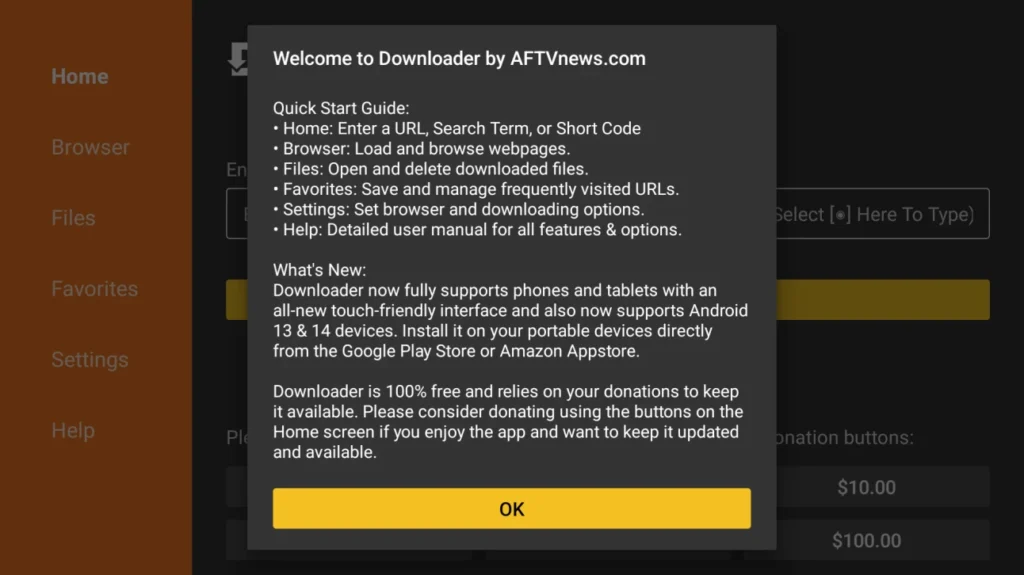
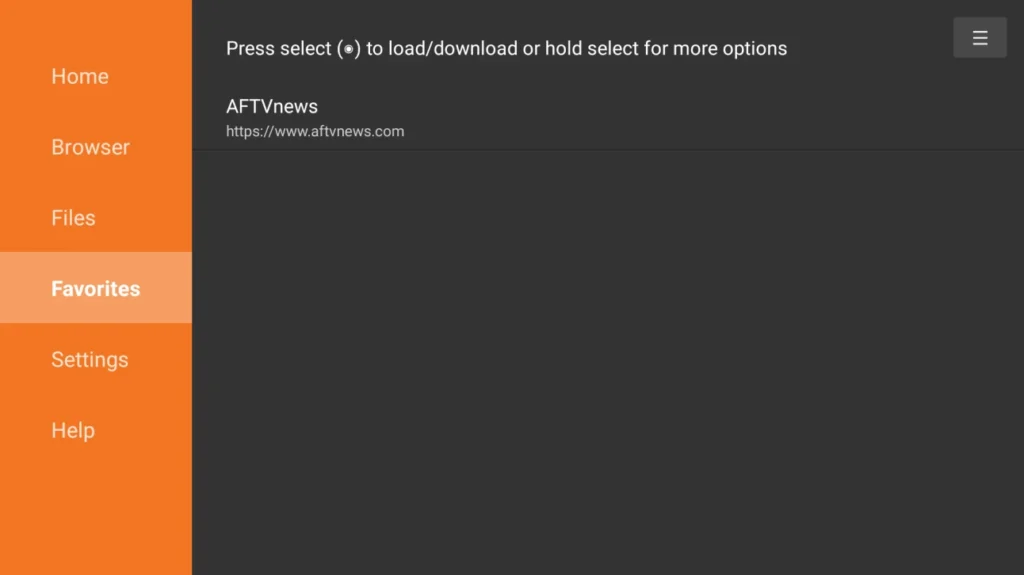
Downloader, développé par AFTVNews (une source de confiance dans la communauté Firestick), est une application qui combine un navigateur web simplifié et un gestionnaire de téléchargement. Elle est spécialement conçue pour faciliter le sideloading sur les appareils Fire TV et Firestick.
Pour l’installer, depuis l’écran d’accueil de votre Firestick, naviguez vers l’icône de loupe en haut à gauche pour accéder à la fonction de recherche. Utilisez le clavier virtuel pour taper « Downloader » (pas besoin de plus). L’application devrait apparaître rapidement dans les résultats de recherche.
Assurez-vous de sélectionner la bonne application : elle s’appelle simplement « Downloader » et est développée par « AFTVNews.com ». L’icône est une flèche orange pointant vers le bas sur fond blanc. Cliquez dessus, puis sélectionnez Télécharger ou Get pour lancer l’installation.
L’installation prend quelques secondes. Une fois terminée, vous pouvez soit ouvrir l’application immédiatement en cliquant sur Ouvrir, soit retourner à l’écran d’accueil où Downloader apparaîtra maintenant dans vos applications récentes.
Au premier lancement de Downloader, l’application vous demandera quelques permissions. Acceptez-les toutes, car elles sont nécessaires pour que Downloader puisse fonctionner correctement. L’application peut également vous demander l’autorisation d’accéder au stockage de votre Firestick, ce qui est normal puisqu’elle doit pouvoir télécharger et gérer des fichiers.
Si vous utilisez une version récente de Fire OS qui nécessite d’autoriser chaque application individuellement à installer des APK, c’est maintenant le moment de le faire. Allez dans Paramètres > My Fire TV > Options pour les développeurs > Install Unknown Apps, trouvez Downloader dans la liste, et activez l’autorisation.
Voilà, Downloader est maintenant installé et configuré. C’est votre passerelle vers toutes les applications IPTV que vous allez installer dans les prochaines étapes. Gardez cette application, vous en aurez besoin chaque fois que vous voudrez installer ou mettre à jour une application IPTV sur votre Firestick.
Étape 3 : Le Guide Ultime des Codes Downloader pour Installer IPTV Firestick (L’Installation)
Qu’est-ce qu’un « Downloader Code » et Pourquoi l’Utiliser ?
Un « Downloader Code » est un raccourci numérique intelligent qui simplifie considérablement le processus d’installation d’applications sur votre Firestick. Au lieu de taper manuellement une longue URL complète (comme « https://www.example.com/downloads/app-version-12345.apk« ) sur le clavier virtuel de votre Firestick, vous n’avez qu’à entrer un code court de 5 à 7 chiffres.
Ces codes fonctionnent grâce à un système de raccourcissement d’URL intégré directement dans l’application Downloader, développé par AFTVNews. Lorsque vous entrez un code, Downloader le traduit automatiquement en URL complète et lance le téléchargement de l’APK correspondant.
Les avantages sont multiples. D’abord, vous évitez les erreurs de frappe qui sont très fréquentes avec les URL longues et complexes saisies sur un clavier virtuel de télévision. Ensuite, c’est beaucoup plus rapide : entrer « 272483 » prend quelques secondes contre plusieurs minutes pour une URL complète. Enfin, c’est plus facile à communiquer et à mémoriser.
Les codes Downloader sont particulièrement populaires dans la communauté Firestick et sont largement partagés sur les forums, les sites spécialisés comme TROYPOINT ou Firestick Hacks, et dans les guides comme celui-ci. Ils sont constamment mis à jour pour pointer vers les versions les plus récentes des applications.
Il existe également une alternative : la méthode manuelle par URL complète. Nous la couvrirons plus loin dans ce guide pour les applications qui n’ont pas de code Downloader disponible. Mais pour les applications populaires que nous allons installer maintenant, les codes sont la méthode la plus simple et la plus fiable.
Code Downloader pour TiviMate IPTV Player
TiviMate est largement considéré comme le meilleur lecteur IPTV pour Firestick, offrant une interface utilisateur moderne et intuitive, un guide TV (EPG) complet et performant, et la possibilité de gérer plusieurs playlists simultanément. Si vous ne deviez installer qu’une seule application IPTV, TiviMate serait mon premier choix. Pour en savoir plus sur ses fonctionnalités avancées, consultez notre revue complète de TiviMate.
Le code Downloader officiel pour TiviMate est : 272483
Voici la procédure complète, étape par étape, pour installer TiviMate sur votre Firestick :
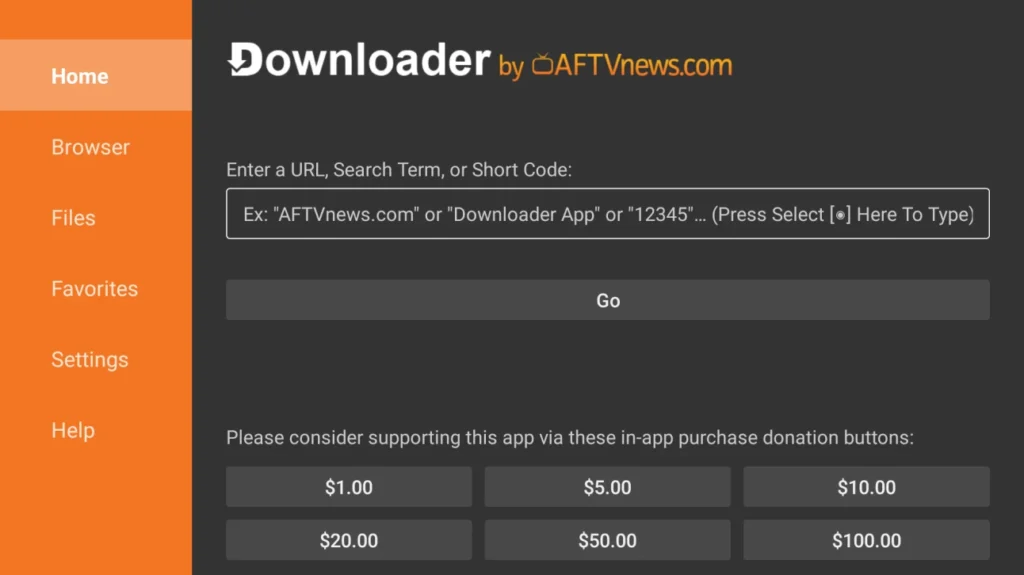
Étape 1 : Ouvrez l’application Downloader que vous venez d’installer. Sur l’écran d’accueil de Downloader, vous verrez une grande barre de recherche avec l’indication « http:// ».
Étape 2 : Cliquez sur cette barre de recherche pour activer le clavier virtuel. Tapez simplement le code : 272483. Pas besoin d’ajouter « http:// » ou quoi que ce soit d’autre, juste les six chiffres.
Étape 3 : Cliquez sur le bouton GO à droite de la barre de recherche. Downloader va automatiquement traduire le code en URL et commencer à télécharger l’APK de TiviMate. Vous verrez une barre de progression indiquant l’avancement du téléchargement. Cela prend généralement entre 10 et 30 secondes selon votre connexion Internet.
Étape 4 : Une fois le téléchargement terminé, une fenêtre de confirmation d’installation s’affiche automatiquement. Cliquez sur le bouton Install (Installer) en bas à droite de l’écran.
Étape 5 : Le processus d’installation dure quelques secondes. Une fois terminé, un nouveau message s’affiche avec deux options : « Done » (Terminé) et « Open » (Ouvrir). Cliquez d’abord sur Done pour fermer cette fenêtre.
Étape 6 (CRITIQUE) : Vous revenez maintenant dans Downloader. Vous voyez un message vous demandant si vous voulez supprimer le fichier APK que vous venez de télécharger. Cliquez OBLIGATOIREMENT sur Delete (Supprimer). Cette étape est absolument essentielle pour libérer l’espace de stockage sur votre Firestick, qui est très limité (généralement 8 Go seulement). Le fichier APK n’est plus nécessaire puisque l’application est maintenant installée.
Félicitations ! TiviMate est maintenant installé sur votre Firestick. Vous le trouverez dans la section « Vos applications et jeux » de l’écran d’accueil. Nous verrons comment le configurer avec votre service IPTV un peu plus tard dans le guide.
Code Downloader pour IPTV Smarters Pro
IPTV Smarters Pro est une autre application IPTV extrêmement populaire, particulièrement appréciée pour son interface intuitive, sa compatibilité native avec l’API Xtream Codes, et sa facilité de configuration. C’est souvent le choix préféré des débutants car elle guide l’utilisateur à travers le processus de configuration de manière très claire. Découvrez toutes ses fonctionnalités dans notre analyse détaillée d’IPTV Smarters Pro.
Le code Downloader officiel pour IPTV Smarters Pro est : 6468112
La procédure d’installation est identique à celle de TiviMate, avec simplement un code différent :
Étape 1 : Ouvrez l’application Downloader depuis votre écran d’accueil ou depuis la section « Vos applications et jeux ».
Étape 2 : Cliquez sur la barre de recherche et tapez le code : 6468112. Assurez-vous de bien entrer tous les chiffres correctement.
Étape 3 : Cliquez sur GO. Downloader va télécharger automatiquement l’APK d’IPTV Smarters Pro. Le fichier fait environ 20-25 Mo, le téléchargement est donc assez rapide.
Étape 4 : Lorsque la fenêtre d’installation apparaît, cliquez sur Install. L’installation prend quelques secondes.
Étape 5 : Une fois l’installation terminée, cliquez sur Done pour fermer la fenêtre.
Étape 6 (OBLIGATOIRE) : Cliquez sur Delete pour supprimer le fichier APK et libérer l’espace de stockage. N’oubliez jamais cette étape !
IPTV Smarters Pro est maintenant installé et prêt à être configuré. L’application apparaîtra dans votre liste d’applications sur le Firestick.
Codes Downloader pour d’Autres Applications IPTV Populaires
Code pour GSE Smart IPTV
GSE Smart IPTV est un lecteur IPTV extrêmement puissant et polyvalent, particulièrement apprécié pour sa capacité à gérer plusieurs abonnements IPTV simultanément, son lecteur vidéo performant, et ses options de personnalisation avancées. C’est un excellent choix si vous utilisez plusieurs services IPTV ou si vous voulez un contrôle total sur votre expérience de visionnage.
Le code Downloader pour GSE Smart IPTV est : 766618
La procédure d’installation est exactement la même que pour les applications précédentes :
Ouvrez Downloader, entrez le code 766618 dans la barre de recherche, cliquez sur GO, attendez le téléchargement, cliquez sur Install lorsque la fenêtre apparaît, puis sur Done, et enfin sur Delete pour supprimer l’APK.
GSE Smart IPTV se distingue par sa capacité à supporter de multiples formats de playlists, ses contrôles parentaux avancés, et son interface hautement personnalisable. Si vous êtes un utilisateur avancé qui aime avoir le contrôle complet de chaque aspect de votre lecteur IPTV, GSE Smart est un excellent choix.
N’oubliez pas de toujours supprimer le fichier APK après l’installation pour préserver l’espace de stockage précieux de votre Firestick !
Code pour OTT Navigator IPTV
OTT Navigator est un lecteur IPTV réputé pour son interface élégante et moderne, son guide TV (EPG) intégré performant, et sa gestion avancée des playlists. L’application offre une expérience utilisateur fluide et professionnelle, avec des options de tri et d’organisation très pratiques.
Le code Downloader pour OTT Navigator est : 730116
Attention, cette installation comporte une étape supplémentaire par rapport aux précédentes. Le code 730116 vous amène au dépôt d’applications de Firestick Hacks, qui contient plusieurs applications IPTV et médias. Voici la procédure complète :
Étape 1 : Ouvrez Downloader et entrez le code 730116, puis cliquez sur GO.
Étape 2 : Une page web s’affiche dans Downloader, montrant différentes catégories d’applications. Faites défiler vers le bas jusqu’à trouver la catégorie « IPTV & Media Player ».
Étape 3 : Dans cette catégorie, localisez « OTT Navigator » dans la liste et cliquez dessus.
Étape 4 : Le téléchargement de l’APK commence automatiquement. Une fois terminé, cliquez sur Install, puis sur Done.
Étape 5 : N’oubliez pas de cliquer sur Delete pour supprimer l’APK téléchargé.
OTT Navigator offre une expérience visuelle particulièrement agréable avec ses vignettes de chaînes, ses catégories bien organisées, et son EPG détaillé. C’est un excellent choix si l’esthétique et l’ergonomie sont importantes pour vous.
Code pour XCIPTV Player
XCIPTV Player est une application IPTV légère et 100% gratuite qui a gagné en popularité grâce à son absence totale de version premium ou d’achats intégrés. Toutes les fonctionnalités sont disponibles gratuitement, ce qui en fait un choix excellent pour les utilisateurs qui ne veulent pas payer d’abonnement supplémentaire pour leur lecteur. Pour une analyse approfondie de ses capacités, consultez notre guide complet XCIPTV.
Le code Downloader pour XCIPTV Player est : 250931
Ce code vous donne accès au TROYPOINT Toolbox, une collection d’outils et d’applications pour Firestick. Voici la procédure :
Étape 1 : Ouvrez Downloader, entrez le code 250931 et cliquez sur GO.
Étape 2 : Le TROYPOINT Toolbox se charge. Vous verrez une liste d’applications et d’outils disponibles. Faites défiler vers le bas jusqu’à trouver « XCIPTV Player ».
Étape 3 : Cliquez sur le bouton Download à côté de XCIPTV Player.
Étape 4 : Le téléchargement démarre. Une fois terminé, suivez la procédure d’installation standard : cliquez sur Install, puis sur Done.
Étape 5 : Cliquez sur Delete pour supprimer l’APK et libérer l’espace.
XCIPTV supporte à la fois l’API Xtream Codes et les playlists M3U, offre un EPG complet, et permet même l’enregistrement de programmes (selon votre configuration). Tout cela gratuitement, sans publicités intrusives ni limitations artificielles.
Code pour Perfect Player IPTV
Perfect Player est un lecteur IPTV minimaliste et ultra-léger, particulièrement apprécié pour sa stabilité, sa faible consommation de ressources, et son interface personnalisable. C’est souvent le choix des utilisateurs qui ont un Firestick plus ancien ou qui préfèrent une approche simple et efficace.
Malheureusement, Perfect Player ne dispose pas de code Downloader direct et raccourci comme les applications précédentes. Pour installer Perfect Player, vous devrez utiliser la méthode manuelle par URL que nous détaillons dans la section suivante.
La raison est que Perfect Player est moins présent dans les dépôts d’applications populaires et que son développeur privilégie les téléchargements depuis son site officiel. Ce n’est pas un problème, la méthode manuelle reste très simple et vous permet d’accéder directement à la version la plus récente de l’application.
Référez-vous à la section « Méthode Manuelle (URL) » ci-dessous pour apprendre comment installer Perfect Player ou toute autre application IPTV qui ne dispose pas de code Downloader.
Méthode Manuelle (URL) : Que Faire Si Vous N’avez Pas de Code ?
Que se passe-t-il lorsque l’application IPTV que vous voulez installer n’a pas de code Downloader disponible, comme c’est le cas pour Perfect Player ou pour certaines applications moins connues ? Pas de panique, la méthode manuelle par URL est tout aussi efficace, juste légèrement plus longue.
Cette méthode consiste à entrer l’URL complète de téléchargement de l’APK directement dans Downloader. Vous aurez besoin de trouver cette URL sur le site officiel du développeur de l’application ou sur une source de confiance comme TROYPOINT ou APKMirror.
Étape 1 : Trouvez l’URL officielle de téléchargement de l’APK. Pour Perfect Player, par exemple, visitez le site officiel (perfectplayer.org) depuis un ordinateur ou votre smartphone, et copiez l’URL de téléchargement de la version Android/Fire TV.
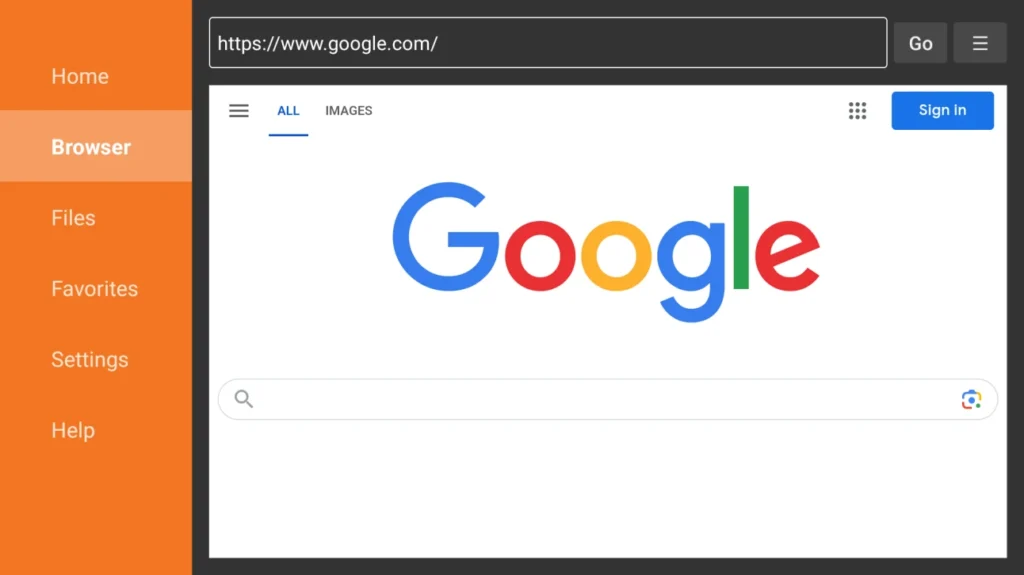
Étape 2 : Si vous trouvez l’URL sur un autre appareil, le plus simple est de vous l’envoyer par email ou par message pour pouvoir la consulter. Alternativement, vous pouvez utiliser l’onglet « Browser » dans Downloader pour naviguer directement vers le site du développeur.
Étape 3 : Dans Downloader, au lieu d’entrer un code court, vous allez cliquer sur la barre de recherche et saisir l’URL complète. Prenez votre temps et vérifiez chaque caractère, car une seule erreur empêchera le téléchargement de fonctionner.
Étape 4 : Une fois l’URL complète saisie, cliquez sur GO. Downloader télécharge l’APK exactement comme avec un code.
Étape 5 : Suivez le processus d’installation habituel : Install > Done > Delete.
La méthode manuelle est particulièrement utile pour les nouvelles applications qui n’ont pas encore de code Downloader, ou lorsque vous voulez absolument télécharger depuis le site officiel du développeur pour une sécurité maximale.
Un conseil : si vous installez souvent la même application, Downloader garde un historique de vos téléchargements précédents. Vous pouvez y accéder depuis l’écran d’accueil de Downloader en faisant défiler vers le bas, ce qui vous évite de retaper l’URL à chaque fois.
Étape 4 : Configurer Votre Application IPTV (Après l’Installation)
La Méthode Recommandée : API Xtream Codes (La Plus Pratique)
Maintenant que vous avez installé votre application IPTV préférée (TiviMate, IPTV Smarters Pro, GSE Smart, etc.), il est temps de la configurer avec votre service IPTV. La méthode la plus moderne et la plus pratique est l’API Xtream Codes.
Pourquoi Xtream Codes est-il préférable à la méthode M3U traditionnelle ? Parce qu’il offre plusieurs avantages décisifs : les chaînes et le guide TV (EPG) se mettent à jour automatiquement côté serveur sans que vous ayez besoin de rafraîchir manuellement votre playlist, l’EPG est généralement plus complet et plus précis, et la synchronisation est plus rapide et plus fiable.
Pour configurer votre application avec Xtream Codes, vous aurez besoin de trois informations qui doivent vous être fournies par votre service IPTV :
- Username (Nom d’utilisateur) : votre identifiant unique
- Password (Mot de passe) : votre mot de passe d’accès
- Server URL (URL du serveur) : l’adresse du serveur de votre fournisseur
Ces trois éléments vous sont normalement envoyés par email ou message après votre abonnement. Si vous ne les avez pas, contactez votre fournisseur IPTV pour les obtenir.
Voici la procédure de configuration, qui est similaire dans toutes les applications IPTV modernes :
Étape 1 : Lancez l’application IPTV que vous venez d’installer depuis votre écran d’accueil Firestick.
Étape 2 : Au premier lancement, l’application vous demande comment vous souhaitez ajouter votre playlist. Sélectionnez l’option « Login with Xtream Codes API » ou « Add Xtream Codes » selon l’application.
Étape 3 : Un formulaire apparaît avec trois champs à remplir. Entrez votre Username dans le premier champ, votre Password dans le deuxième, et l’URL du serveur dans le troisième. Soyez très précis et vérifiez chaque caractère, car une seule erreur empêchera la connexion.
Étape 4 : Cliquez sur Add User, Ajouter, ou Connexion selon l’application.
Étape 5 : L’application va maintenant se connecter au serveur de votre fournisseur IPTV et télécharger la liste des chaînes ainsi que le guide TV. Cette synchronisation initiale peut prendre entre 30 secondes et 2 minutes selon le nombre de chaînes proposées par votre service.
Étape 6 : Une fois la synchronisation terminée, vous devriez voir vos chaînes organisées par catégories (Sports, Films, Séries, Documentaires, etc.). Félicitations, votre configuration est terminée !
Si vous rencontrez une erreur lors de la connexion, vérifiez d’abord que vous avez correctement saisi les trois informations. Assurez-vous également que votre VPN est bien actif, car certains serveurs IPTV bloquent les connexions non VPN. Si le problème persiste, contactez votre fournisseur IPTV car le problème vient probablement de votre abonnement ou du serveur.
La Méthode Classique : Playlist M3U
Si votre service IPTV ne supporte pas l’API Xtream Codes, ou si vous préférez utiliser une playlist M3U pour des raisons spécifiques, cette méthode reste tout à fait viable et fonctionnelle.
Une playlist M3U est essentiellement un fichier texte contenant la liste de toutes les chaînes disponibles avec leurs URLs de streaming. Vous pouvez avoir une playlist M3U locale (un fichier téléchargé sur votre Firestick) ou distante (une URL qui pointe vers le fichier hébergé sur un serveur).
Pour la méthode M3U, vous aurez besoin de deux informations de votre fournisseur IPTV :
- URL de la playlist M3U : le lien vers votre liste de chaînes
- URL de l’EPG (optionnelle mais fortement recommandée) : le lien vers le guide TV
Voici comment procéder :
Étape 1 : Lancez votre application IPTV et sélectionnez l’option « Add Playlist », « Ajouter M3U » ou « M3U URL » au premier lancement.
Étape 2 : Un champ de texte apparaît vous demandant l’URL de la playlist. Collez ou tapez l’URL M3U fournie par votre service IPTV.
Étape 3 : Si l’application propose un champ supplémentaire pour l’EPG, ajoutez également l’URL EPG fournie par votre service. L’EPG n’est pas obligatoire pour que les chaînes fonctionnent, mais il est essentiel pour avoir le guide des programmes et savoir ce qui est diffusé.
Étape 4 : Cliquez sur Ajouter, Sauvegarder ou OK selon l’application.
Étape 5 : L’application télécharge et analyse votre playlist. Ce processus peut prendre quelques minutes, surtout si votre playlist contient plusieurs milliers de chaînes.
Étape 6 : Une fois le téléchargement terminé, vos chaînes apparaissent dans l’application, organisées selon la structure de votre playlist M3U.
La principale différence entre M3U et Xtream Codes est que les playlists M3U doivent être rafraîchies manuellement régulièrement (généralement une fois par semaine ou par mois) pour obtenir les mises à jour de chaînes et d’EPG. Avec Xtream Codes, tout est automatique.
Certains utilisateurs avancés préfèrent M3U pour la possibilité d’éditer manuellement leur playlist, de supprimer les chaînes inutiles, ou de réorganiser complètement la structure. C’est une question de préférence personnelle.
Paramètres Post-Configuration Essentiels
Une fois votre application configurée avec votre service IPTV, quelques réglages supplémentaires vont considérablement améliorer votre expérience de visionnage.
Configuration du guide TV (EPG) : Si l’EPG ne s’affiche pas correctement, vérifiez les paramètres de l’application. Certaines applications permettent de choisir le format horaire (24h ou AM/PM) et la langue de l’EPG. Assurez-vous que la mise à jour automatique de l’EPG est activée pour avoir toujours les informations à jour.
Réglages de qualité vidéo : La plupart des applications IPTV proposent un paramètre de qualité de streaming. Si vous avez une connexion Internet rapide (20 Mbps ou plus), vous pouvez laisser sur « Automatique » ou « Haute Qualité ». Si vous avez du buffering ou des interruptions, essayez de réduire manuellement la qualité à « Moyenne » pour fluidifier la lecture.
Organisation des chaînes : Prenez le temps d’organiser vos chaînes favorites. Toutes les bonnes applications IPTV permettent de créer des listes de favoris, de masquer les catégories que vous n’utilisez jamais, et de réorganiser les chaînes selon vos préférences. Cela vous fera gagner énormément de temps au quotidien.
Paramètres de lecture : Dans les paramètres avancés, vous trouverez des options concernant le décodeur (matériel ou logiciel). Le décodeur matériel utilise le processeur graphique du Firestick et est généralement plus fluide et consomme moins de batterie. Le décodeur logiciel est parfois nécessaire pour certains formats vidéo spécifiques. Commencez avec le décodeur matériel par défaut.
Le cache tampon (buffer) est également important. Un cache plus important réduit les risques de buffering mais augmente le délai initial avant le démarrage de la lecture. Un bon compromis est un cache de 3 à 5 secondes.
Applications IPTV Disponibles sur l’Amazon Appstore (Sans Sideloading)
Applications Officielles : Avantages et Limites
Avant de conclure que le sideloading est absolument nécessaire, il est juste de mentionner que certaines applications IPTV sont effectivement disponibles directement sur l’Amazon Appstore. Cependant, la sélection est très limitée et les versions proposées sont souvent bridées.
Les avantages d’installer depuis l’Appstore officiel sont évidents : l’installation est simple et rapide, les mises à jour se font automatiquement, et vous n’avez aucun risque lié au sideloading. De plus, vous n’avez pas besoin d’activer les options développeur ou d’utiliser Downloader.
Cependant, les limites sont significatives. Premièrement, la plupart des meilleures applications IPTV (TiviMate, IPTV Smarters Pro, GSE Smart, OTT Navigator, XCIPTV) ne sont tout simplement pas disponibles sur l’Appstore Amazon. Deuxièmement, les quelques applications présentes sont souvent des versions limitées avec des fonctionnalités réduites par rapport aux versions complètes que vous pouvez obtenir par sideloading.
Amazon maintient un contrôle strict sur son Appstore et n’approuve pas facilement les applications IPTV, probablement pour des raisons de concurrence avec son propre écosystème de contenu (Prime Video, etc.). C’est exactement pour cette raison que le sideloading existe et est si populaire dans la communauté Firestick.
Pourquoi le Sideloading Reste la Meilleure Option
Le sideloading vous donne accès aux versions complètes et non censurées de toutes les applications IPTV professionnelles. Vous obtenez toutes les fonctionnalités, sans restrictions artificielles imposées par Amazon.
Le choix d’applications est incomparablement plus large. Plutôt que de vous limiter aux 2-3 options de l’Appstore, vous avez accès à des dizaines d’applications IPTV spécialisées, chacune avec ses propres forces et caractéristiques uniques.
Certes, les mises à jour ne sont pas automatiques et vous devrez réinstaller manuellement les nouvelles versions de temps en temps. Mais cet inconvénient mineur est largement compensé par la liberté et les fonctionnalités que vous gagnez.
En suivant ce guide et en prenant les précautions de sécurité nécessaires (VPN actif, sources fiables), le sideloading est parfaitement sûr et représente la meilleure façon d’exploiter tout le potentiel de votre Firestick.
Optimisation et Maintenance de Votre Configuration IPTV
Gestion de l’Espace de Stockage sur Firestick
Le Firestick standard ne dispose que de 8 Go d’espace de stockage, dont environ 5 Go sont disponibles pour les applications et données utilisateur après l’installation du système Fire OS. Cet espace limité peut rapidement se remplir si vous n’y prêtez pas attention.
C’est exactement pour cette raison que j’insiste tant sur la suppression systématique des fichiers APK après chaque installation. Un seul APK d’application IPTV pèse entre 15 et 50 Mo. Si vous installez 5 applications sans supprimer les APK, vous perdez inutilement 100 à 250 Mo d’espace précieux.
Au-delà des APK, les applications elles-mêmes accumulent du cache au fil du temps. Le cache est constitué de fichiers temporaires utilisés pour améliorer les performances, mais qui peuvent grossir démesurément. Je recommande de nettoyer le cache de vos applications IPTV une fois par mois.
Pour nettoyer le cache, allez dans Paramètres > Applications > Gérer les applications installées, sélectionnez votre application IPTV, puis cliquez sur Vider le cache. Faites-le également pour l’application Downloader qui accumule tous les APK téléchargés dans son cache.
Désinstallez régulièrement les applications que vous n’utilisez plus. Si vous avez installé 4-5 applications IPTV pour les tester mais que vous n’en utilisez finalement qu’une seule, supprimez les autres pour libérer de l’espace.
Mise à Jour de Vos Applications IPTV
L’un des inconvénients du sideloading est que les applications ne se mettent pas à jour automatiquement via l’Appstore comme les applications officielles. Vous devez gérer manuellement les mises à jour.
Comment savoir quand une nouvelle version est disponible ? Plusieurs méthodes existent. Vous pouvez régulièrement consulter les sites officiels des développeurs, suivre des sources comme TROYPOINT ou Firestick Hacks qui annoncent les nouvelles versions, ou rejoindre des communautés et groupes IPTV où les mises à jour sont partagées.
Certaines applications affichent une notification dans l’application elle-même lorsqu’une nouvelle version est disponible, ce qui est très pratique.
Le processus de mise à jour est extrêmement simple : vous téléchargez et installez la nouvelle version exactement comme vous l’avez fait initialement. Utilisez le même code Downloader (qui pointe généralement vers la dernière version) ou la même URL, et installez par-dessus l’ancienne version.
La bonne nouvelle est que dans la plupart des cas, vos paramètres et configurations sont conservés lors de la mise à jour. Vos identifiants Xtream Codes, vos listes de favoris et vos préférences restent intacts. Vous n’avez pas à tout reconfigurer.
Je recommande de vérifier et mettre à jour vos applications IPTV tous les 2-3 mois pour bénéficier des dernières améliorations, corrections de bugs et fonctionnalités.
Résolution des Problèmes Courants
Buffering et interruptions : C’est le problème le plus fréquent. Plusieurs causes possibles : une connexion Internet trop lente (minimum 10 Mbps recommandé pour l’IPTV HD), un serveur IPTV surchargé (problème côté fournisseur), ou des paramètres de cache insuffisants. Solutions : activez votre VPN qui peut parfois améliorer le routage, augmentez le cache tampon dans les paramètres de l’application, et réduisez la qualité vidéo si nécessaire.
Erreur « App not installed » : Cette erreur survient généralement quand vous essayez d’installer une application. Causes courantes : vous n’avez pas autorisé les applications inconnues, l’APK est corrompu (téléchargement interrompu), ou il y a un conflit avec une version précédente. Solutions : vérifiez vos paramètres développeur, retéléchargez l’APK, ou désinstallez complètement l’ancienne version avant de réinstaller.
Absence de chaînes après configuration : Si vous avez configuré vos identifiants Xtream Codes ou M3U mais qu’aucune chaîne n’apparaît, le problème vient probablement de vos identifiants. Vérifiez chaque caractère, assurez-vous que votre abonnement est actif, et testez avec une autre application IPTV pour confirmer que le problème ne vient pas de votre service.
Crash ou gel de l’application : Si votre application IPTV se ferme subitement ou gèle régulièrement, commencez par vider le cache de l’application. Si le problème persiste, désinstallez complètement et réinstallez l’application. En dernier recours, essayez une application IPTV différente car certaines sont mieux optimisées que d’autres pour le Firestick.
Conseils Avancés pour Utilisateurs Experts
Utilisation de Plusieurs Abonnements IPTV
Certains utilisateurs avancés préfèrent s’abonner à plusieurs services IPTV plutôt qu’un seul, pour avoir plus de choix et de redondance. Si un serveur est en panne, vous basculez sur l’autre.
Les applications comme TiviMate et GSE Smart IPTV sont parfaites pour cette approche car elles supportent nativement plusieurs abonnements simultanés. Vous pouvez ajouter jusqu’à 5 ou 10 services différents (selon l’application) et basculer entre eux en un clic.
L’avantage principal est la redondance : si votre service principal a des problèmes techniques, vous avez immédiatement un plan B. De plus, vous pouvez combiner les forces de chaque service (un pour le sport, un autre pour les films, etc.).
La configuration est identique : vous ajoutez simplement un deuxième profil avec de nouveaux identifiants Xtream Codes ou une nouvelle playlist M3U. TiviMate, en particulier, gère cela de façon très élégante avec son système de profils multiples.
Personnalisation Avancée de l’Interface
TiviMate Premium et XCIPTV offrent des options de personnalisation d’interface particulièrement avancées. Vous pouvez changer les thèmes de couleur, modifier la disposition des éléments à l’écran, personnaliser la grille EPG, et même créer des logos personnalisés pour vos chaînes.
L’organisation des catégories est cruciale pour une navigation rapide. Prenez le temps de réorganiser vos catégories selon vos habitudes de visionnage. Mettez vos catégories favorites (Sport, Films, etc.) en premier, et masquez celles que vous n’utilisez jamais.
Les listes de favoris intelligentes vous permettent de créer des collections personnalisées de chaînes. Par exemple, créez une liste « Football » avec toutes les chaînes sport, une liste « Enfants » pour les chaînes jeunesse, etc.
Certaines applications permettent même l’ajout de logos et d’EPG personnalisés si ceux fournis par votre service ne vous satisfont pas, mais cela demande des connaissances techniques plus avancées.
Intégration avec l’Écosystème Domotique
Le Firestick est compatible avec Alexa, ce qui signifie que vous pouvez utiliser des commandes vocales pour lancer vos applications IPTV. Dites simplement « Alexa, ouvre TiviMate » et l’application se lance.
Vous pouvez créer des raccourcis sur l’écran d’accueil du Firestick pour vos applications IPTV favorites. Maintenez le bouton « Home » enfoncé, allez dans « Apps », trouvez votre application IPTV, et sélectionnez « Move to Front » ou « Add to Home » pour la placer en première position.
Pour les utilisateurs vraiment avancés, il existe des automatisations possibles via des applications comme Home Assistant ou Tasker qui peuvent lancer automatiquement votre application IPTV et même sélectionner une chaîne spécifique à des horaires définis.
Sécurité Continue : Protéger Votre Expérience IPTV
Maintenir Votre VPN Actif en Permanence
Le VPN n’est pas seulement nécessaire pendant l’installation, mais devrait rester actif en permanence lorsque vous utilisez vos applications IPTV. Configurez votre VPN pour qu’il démarre automatiquement au lancement du Firestick.
La plupart des VPN de qualité (NordVPN, Surfshark, ExpressVPN) proposent une option « Auto-Connect » ou « Connexion automatique » dans leurs paramètres. Activez-la pour ne jamais oublier de vous connecter.
La fonctionnalité Kill Switch est absolument essentielle. Elle coupe automatiquement votre connexion Internet si le VPN se déconnecte accidentellement, évitant ainsi toute exposition de votre activité à votre FAI. Vérifiez que cette option est activée dans les paramètres de votre VPN.
Vérifiez régulièrement que votre VPN est bien actif en regardant l’icône dans la barre de notification du Firestick ou en utilisant des sites de vérification d’IP.
Éviter les Pièges et Arnaques IPTV
Le marché de l’IPTV attire malheureusement de nombreux acteurs frauduleux. Voici les signes d’alarme d’un service IPTV douteux : des promesses irréalistes (50000 chaînes pour 5 euros par mois), des méthodes de paiement non sécurisées (transfert direct, crypto sans facture), absence totale de support client, et site web non professionnel.
Concernant les sites de téléchargement d’APK, évitez absolument les sites obscurs qui proposent des « APK modifiés » ou des « versions premium débloquées gratuitement ». Ces fichiers sont presque toujours infectés de malwares.
Une application IPTV falsifiée peut être identifiée par une taille de fichier anormale, des permissions excessives demandées lors de l’installation, ou un comportement suspect (publicités intrusives, demandes d’informations personnelles).
Restez fidèle aux sources officielles mentionnées dans ce guide : sites des développeurs, TROYPOINT, APKMirror, et les codes Downloader vérifiés que je vous ai fournis.
Conclusion : Votre Firestick est Maintenant Débloqué !
Félicitations ! Vous avez maintenant toutes les connaissances nécessaires pour installer IPTV Firestick de manière professionnelle, sécurisée et optimale. Vous avez appris à préparer votre appareil, à utiliser les codes Downloader pour installer les meilleures applications, à les configurer correctement, et à maintenir votre système.
Le véritable potentiel de votre Firestick est maintenant déverrouillé. Vous avez accès à des lecteurs IPTV professionnels et puissants comme TiviMate, IPTV Smarters Pro, GSE Smart IPTV, OTT Navigator et XCIPTV, avec toutes leurs fonctionnalités avancées et sans les limitations imposées par l’Appstore Amazon.
Rappelez-vous toujours les trois piliers de la sécurité : utilisez systématiquement un VPN pour protéger votre vie privée, téléchargez uniquement depuis des sources officielles et fiables pour éviter les malwares, et n’oubliez jamais de supprimer les fichiers APK après installation pour préserver l’espace de stockage précieux de votre Firestick.
Votre configuration est maintenant terminée et fonctionnelle. Prenez le temps d’explorer les fonctionnalités avancées de vos applications, de personnaliser votre interface selon vos préférences, et d’organiser vos chaînes favorites. Plus vous investirez du temps dans la configuration initiale, plus votre expérience quotidienne sera agréable.
N’hésitez pas à expérimenter avec différentes applications si la première que vous avez installée ne vous convient pas totalement. Chaque lecteur IPTV a ses propres forces et préférences, et le meilleur choix dépend de vos besoins spécifiques et de votre style d’utilisation.
Profitez maintenant de votre Firestick transformé et de votre expérience IPTV améliorée !
Ressources Externes et Liens Utiles
Sites Officiels des Développeurs
Pour télécharger les versions les plus récentes directement depuis les sources officielles, voici les sites des développeurs :
- TiviMate : Site officiel TiviMate pour les téléchargements directs et le support technique
- IPTV Smarters Pro : Site officiel IPTV Smarters avec documentation et assistance
- GSE Smart IPTV : Site développeur GSE pour ressources et guides d’utilisation
- OTT Navigator : Site officiel OTT Navigator avec FAQ et tutoriels
Guides et Tutoriels de Confiance
Ces sites spécialisés proposent des guides régulièrement mis à jour, des codes Downloader vérifiés, et du support communautaire :
- TROYPOINT : TROYPOINT.com – La référence pour les guides Firestick, codes Downloader actualisés, et tutoriels vidéo détaillés
- Firestick Hacks : FirestickHacks.com – Tutoriels complets, dépannage, et dépôt d’applications
- APKMirror : APKMirror.com – Source sécurisée pour télécharger des APK vérifiés et authentiques
Services VPN Recommandés pour le Maroc
Ces VPN sont particulièrement performants au Maroc et parfaitement compatibles avec Firestick :
- NordVPN : NordVPN.com – Performances exceptionnelles, sécurité maximale, nombreux serveurs
- Surfshark : Surfshark.com – Excellent rapport qualité-prix, appareils illimités, idéal pour les familles
- ExpressVPN : ExpressVPN.com – Vitesse et fiabilité optimales, parfait pour le streaming HD
Communautés et Support
Pour obtenir de l’aide, partager des astuces, ou rester informé des dernières nouveautés IPTV :
- Forums IPTV francophones spécialisés dans les applications Firestick
- Groupes Telegram et Facebook dédiés aux utilisateurs marocains de Firestick et IPTV
- Support technique officiel disponible sur les sites des développeurs d’applications IPTV
- Communautés Reddit comme r/FireTV et r/IPTV pour des discussions techniques approfondies