Résoudre l’Erreur Data Error dans les Applications IPTV
Introduction : Comprendre l’Erreur Data IPTV et Ses Variantes
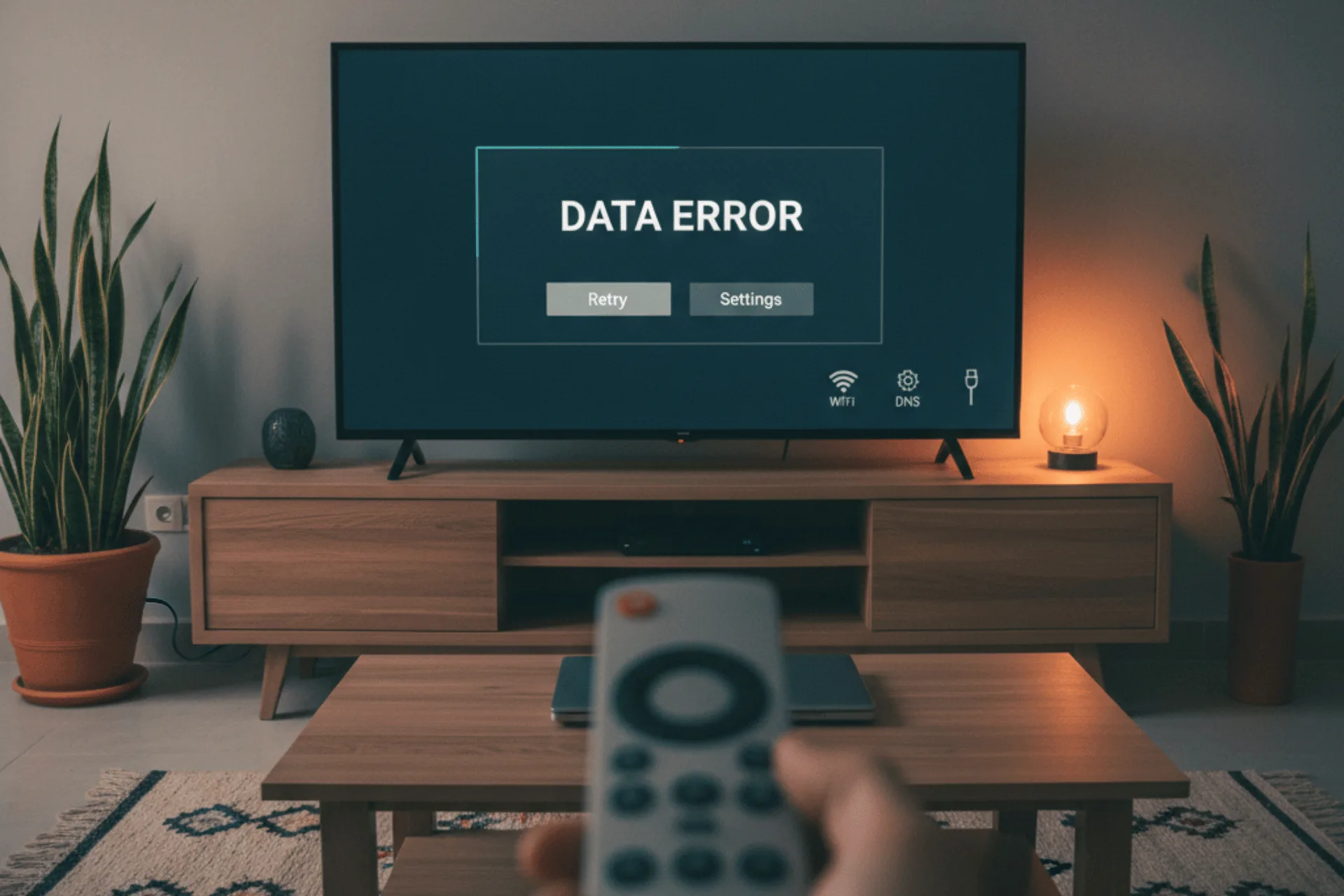
Je sais exactement ce que vous ressentez en ce moment. Vous venez de lancer votre application IPTV préférée, impatient de regarder votre émission ou votre match, et soudain, un message d’erreur incompréhensible s’affiche à l’écran. L’erreur data iptv est l’une des frustrations les plus courantes que rencontrent les utilisateurs d’IPTV, et elle survient toujours au pire moment possible. Mais rassurez-vous : je suis là pour vous aider à résoudre ce problème, étape par étape, de manière définitive.
Cette erreur signifie essentiellement que votre application IPTV ne parvient pas à lire ou à charger les données de votre playlist M3U. C’est comme si l’application essayait d’ouvrir une porte, mais que la clé ne fonctionnait pas. Les raisons peuvent être multiples, et c’est précisément ce que nous allons diagnostiquer ensemble dans ce guide complet.
Le plus déroutant avec cette erreur, c’est qu’elle se présente sous de nombreux visages différents selon l’application que vous utilisez. Vous avez peut-être vu l’un de ces messages sur votre écran :
- « Data Error » (le message le plus simple et le plus générique)
- « Error Occurred: Data Source Exception » (fréquent sur plusieurs applications)
- « HTTP Data Source Exception » (particulièrement courant sur TiviMate)
- « Failed to load data » (message direct et frustrant)
- « Authorization failed for above host » (typique d’IPTV Smarters Pro)
- « The data couldn’t be read… » (spécifique aux appareils iOS 17)
Si vous avez rencontré l’un de ces messages, vous êtes au bon endroit. Ce guide exhaustif va vous accompagner à travers chaque solution possible, de la plus simple à la plus technique. Avant de commencer, sachez qu’il est également important d’utiliser une application IPTV de qualité pour éviter ces problèmes – consultez notre guide des meilleures applications IPTV pour faire le bon choix.
Maintenant, retroussons nos manches et résolvons ce problème ensemble.
Étape 1 – Test Diagnostic Crucial avec VLC
Avant de vous lancer dans des manipulations complexes, nous devons d’abord identifier la source exacte du problème. C’est ici qu’intervient le test le plus important de ce guide : le test VLC. Cette étape est absolument cruciale car elle va nous dire instantanément si le problème vient de votre fournisseur IPTV ou de votre appareil et application.
VLC Media Player est un lecteur multimédia universel, gratuit et fiable, disponible sur pratiquement tous les appareils (PC Windows, Mac, smartphone Android, iPhone). Il peut lire directement les liens M3U de votre abonnement IPTV, et c’est cette capacité que nous allons exploiter pour notre diagnostic.
Voici comment procéder au test VLC :
- Téléchargez et installez VLC Media Player sur votre ordinateur ou votre téléphone si vous ne l’avez pas déjà.
- Récupérez le lien M3U (ou l’URL) de votre abonnement IPTV auprès de votre fournisseur.
- Ouvrez VLC Media Player.
- Allez dans le menu « Média » puis sélectionnez « Ouvrir un flux réseau ».
- Collez votre lien M3U dans le champ prévu à cet effet.
- Cliquez sur « Lire » et observez attentivement le résultat.
L’interprétation des résultats de ce test est déterminante pour la suite :
Si VLC fonctionne parfaitement et affiche vos chaînes sans erreur, cela signifie que votre lien M3U est valide, que votre abonnement est actif, et que le problème se situe au niveau de votre appareil ou de votre application IPTV. Dans ce cas, passez directement à l’Étape 3 de ce guide pour résoudre les problèmes de cache et d’application.
Si VLC échoue également et affiche une erreur ou ne charge rien du tout, cela indique clairement que le problème provient de votre fournisseur IPTV ou de vos identifiants de connexion. Dans ce scénario, continuez vers l’Étape 2 ci-dessous pour résoudre les problèmes liés au fournisseur.
Ce test simple vous fait gagner un temps précieux en éliminant immédiatement la moitié des causes possibles. Ne sautez jamais cette étape.
Étape 2 – Résoudre les Problèmes de Fournisseur et d’Identifiants
Si le test VLC a échoué, nous savons maintenant que le problème ne vient pas de votre appareil. Nous allons maintenant examiner les causes les plus courantes liées à votre fournisseur IPTV et à vos identifiants de connexion.
Causes Courantes du Côté Fournisseur (Problème le Plus Fréquent)
D’après mon expérience en tant que technicien IPTV, je peux vous affirmer que la majorité des erreurs « Data Error » sont causées par des problèmes du côté du fournisseur ou des erreurs dans les informations de connexion. Voici les trois coupables les plus fréquents :
1. Abonnement expiré : C’est la cause numéro un. Si votre abonnement IPTV est arrivé à échéance, votre fournisseur a désactivé l’accès à votre lien M3U. Vérifiez la date d’expiration de votre abonnement en contactant votre fournisseur ou en consultant votre espace client si vous en avez un. Même si vous pensez qu’il reste du temps, vérifiez quand même – les malentendus sur les dates sont très courants.
2. Serveur en panne ou en maintenance : Les serveurs IPTV peuvent temporairement tomber en panne pour maintenance ou en raison de problèmes techniques. Si c’est le cas, le problème ne vient pas de vous, et vous devez simplement patienter. Essayez de contacter d’autres utilisateurs du même fournisseur (via des groupes WhatsApp ou Telegram) pour vérifier s’ils rencontrent le même problème.
3. Erreur de frappe dans l’URL, le nom d’utilisateur ou le mot de passe : Cela peut sembler évident, mais c’est incroyablement courant. Lorsque vous saisissez vos identifiants IPTV (URL du serveur, nom d’utilisateur, mot de passe), un seul caractère incorrect suffit à provoquer l’erreur. Revérifiez chaque lettre, chaque chiffre, et faites particulièrement attention aux espaces accidentels au début ou à la fin des champs. Je recommande toujours de copier-coller les informations directement depuis le message de votre fournisseur plutôt que de les taper manuellement.
Correction Spécifique pour IPTV Smarters Pro (Erreur « Authorization Failed »)
Si vous utilisez IPTV Smarters Pro et que vous voyez spécifiquement le message « Authorization failed for above host », il existe une solution technique très précise qui résout ce problème dans la majorité des cas.
Le problème provient généralement de la façon dont l’URL du serveur est formatée. Voici exactement comment corriger ce problème :
- Ouvrez IPTV Smarters Pro et accédez aux paramètres de votre connexion.
- Regardez attentivement l’URL du serveur que vous avez saisie.
- Supprimez les doubles barres obliques (//) s’il y en a dans l’URL (à l’exception de celles après « http:// »).
- Vérifiez que l’URL commence par « http:// » et non par « https:// ». Certains fournisseurs ne supportent pas le protocole sécurisé HTTPS, et cela provoque l’erreur d’autorisation.
- Ajoutez le port « :80 » à la fin de votre URL de serveur si ce n’est pas déjà fait. Par exemple, si votre URL est
http://exemple.com, modifiez-la enhttp://exemple.com:80. - Sauvegardez les modifications et essayez de vous reconnecter.
Cette manipulation corrige les problèmes de communication entre l’application Smarters et le serveur de votre fournisseur. Le port 80 est le port standard pour le protocole HTTP, et l’ajouter explicitement aide l’application à établir la connexion correctement.
Action Finale
Si vous avez vérifié votre abonnement, attendu pour écarter une panne serveur, revérifié tous vos identifiants, et appliqué le correctif Smarters Pro (si applicable), mais que l’erreur persiste toujours, il est temps de contacter directement votre fournisseur IPTV.
Expliquez-lui clairement le problème, mentionnez que vous avez testé le lien M3U dans VLC et que cela ne fonctionne pas. Un bon fournisseur devrait être en mesure de vérifier l’état de votre compte, régénérer vos identifiants si nécessaire, ou vous fournir un nouveau lien M3U. Si votre fournisseur ne répond pas ou ne peut pas résoudre le problème, cela peut être un signal d’alarme concernant la fiabilité de ce service.
Étape 3 – Vider le Cache et les Données de l’Application (Si VLC a Fonctionné)
Si le test VLC de l’Étape 1 a fonctionné parfaitement, nous savons que votre abonnement IPTV est valide et que le problème se situe au niveau de votre appareil ou de votre application. La première chose à faire dans ce cas est de nettoyer le cache et les données de votre application IPTV.
Vider le Cache (Solution Sûre en Premier)
Le cache est un espace de stockage temporaire où votre application conserve des fichiers pour accélérer son fonctionnement. Avec le temps, ces fichiers peuvent devenir corrompus ou obsolètes, ce qui provoque des erreurs comme la « Data Error ». Vider le cache est une opération totalement sûre qui ne supprimera aucune de vos informations de connexion.
Voici comment vider le cache sur Android (le processus est similaire sur Android TV et Fire TV Stick) :
- Allez dans les « Paramètres » de votre appareil.
- Sélectionnez « Applications » ou « Gestionnaire d’applications ».
- Recherchez et sélectionnez votre application IPTV (TiviMate, IPTV Smarters Pro, GSE, etc.).
- Appuyez sur « Stockage ».
- Appuyez sur le bouton « Vider le cache » ou « Effacer le cache ».
- Redémarrez l’application et testez à nouveau.
Cette simple opération résout l’erreur dans de nombreux cas. Les fichiers temporaires corrompus sont supprimés, et l’application repart sur des bases propres.
Forcer l’Arrêt de l’Application
Si vider le cache n’a pas suffi, l’étape suivante consiste à forcer l’arrêt de l’application. Cela ferme complètement l’application et tous ses processus en arrière-plan, ce qui peut débloquer certaines situations où l’application est « coincée » dans un état d’erreur.
Pour forcer l’arrêt :
- Suivez les mêmes étapes que précédemment pour accéder aux informations de votre application IPTV dans les paramètres.
- Appuyez sur le bouton « Forcer l’arrêt » (généralement en haut de l’écran).
- Confirmez l’action.
- Attendez quelques secondes, puis relancez l’application manuellement.
Cette opération donne à l’application une chance de redémarrer complètement et de réinitialiser ses connexions internes.
Effacer les Données (Dernier Recours)
Si ni le vidage du cache ni le forçage d’arrêt n’ont résolu le problème, il reste une option plus radicale : effacer les données de l’application. Attention, cette action est différente du vidage du cache. Effacer les données va supprimer tous vos paramètres personnalisés et, surtout, vos identifiants de connexion IPTV. Vous devrez ressaisir toutes vos informations comme si vous installiez l’application pour la première fois.
Pour effacer les données :
- Retournez dans les « Paramètres » > « Applications » > sélectionnez votre application IPTV > « Stockage ».
- Appuyez sur le bouton « Effacer les données » ou « Supprimer les données ».
- Confirmez l’action (une alerte vous préviendra que cette action est irréversible).
- Rouvrez l’application et configurez-la à nouveau en ressaisissant vos identifiants IPTV.
Cette opération équivaut à une réinitialisation complète de l’application et résout la plupart des problèmes logiciels profonds. Assurez-vous simplement d’avoir vos identifiants IPTV à portée de main avant de procéder.
Étape 4 – Redémarrage Réseau et Modification DNS
Si les manipulations de cache n’ont rien donné, le problème peut provenir de votre connexion réseau ou de la configuration DNS de votre appareil. Les problèmes de réseau sont une cause fréquente mais souvent négligée des erreurs IPTV.
Redémarrage Complet du Réseau
Un redémarrage réseau complet peut résoudre de nombreux problèmes de connectivité qui provoquent des erreurs de chargement de données. Il est important de suivre l’ordre correct pour un redémarrage efficace.
Voici la procédure exacte :
- Éteignez d’abord votre modem et votre routeur (si vous avez deux appareils séparés). Débranchez-les de la prise électrique pour vous assurer qu’ils sont complètement éteints.
- Éteignez ensuite votre appareil IPTV (smartphone, box Android TV, Fire TV Stick, etc.).
- Attendez 30 secondes à 1 minute. Cette pause permet à tous les composants de se réinitialiser complètement.
- Rallumez d’abord le modem, attendez qu’il soit complètement démarré (tous les voyants stables).
- Rallumez ensuite le routeur (si séparé), attendez la stabilisation.
- Rallumez enfin votre appareil IPTV.
- Reconnectez-vous au Wi-Fi si nécessaire et testez votre application IPTV.
Ce processus réinitialise complètement votre connexion réseau et peut éliminer les blocages temporaires qui empêchaient votre application de communiquer avec les serveurs IPTV.
Changer les Serveurs DNS (Le FAI Peut Bloquer)
Le DNS (Domain Name System) est le système qui traduit les noms de domaine en adresses IP. Parfois, les serveurs DNS de votre Fournisseur d’Accès Internet (FAI) peuvent bloquer ou ralentir l’accès aux serveurs IPTV, volontairement ou non. Changer vos serveurs DNS pour des alternatives plus fiables peut résoudre instantanément le problème.
Les deux serveurs DNS les plus recommandés sont :
- Google DNS : 8.8.8.8 (principal) et 8.8.4.4 (secondaire)
- Cloudflare DNS : 1.1.1.1 (principal) et 1.0.0.1 (secondaire)
Ces serveurs sont rapides, fiables, et ne bloquent généralement pas les services IPTV.
Pour Android TV et Fire TV Stick, la procédure de changement de DNS est un peu complexe car ces systèmes ne permettent pas de modifier facilement les paramètres DNS. Voici la méthode :
- Allez dans « Paramètres » > « Réseau » (ou « Network & Internet »).
- Sélectionnez votre réseau Wi-Fi actuel.
- Appuyez longuement sur le nom de votre réseau ou sélectionnez « Oublier ce réseau » (Forget Network).
- Reconnectez-vous au réseau Wi-Fi en saisissant à nouveau le mot de passe.
- Lorsque les options avancées apparaissent pendant la reconnexion, cherchez les paramètres « IP » et changez de « DHCP » à « Statique » (Static).
- Laissez l’adresse IP, la passerelle et le masque tels quels, mais modifiez les champs DNS 1 et DNS 2 avec les adresses Google (8.8.8.8 et 8.8.4.4) ou Cloudflare (1.1.1.1 et 1.0.0.1).
- Sauvegardez et connectez-vous.
Cette procédure est plus technique, mais elle est souvent la solution miracle pour les utilisateurs dont le FAI bloque l’IPTV.
Étape 5 – Le Paradoxe du VPN (Solution OU Cause de l’Erreur Data IPTV)
Le VPN (Virtual Private Network) est l’un des aspects les plus paradoxaux du dépannage IPTV. Selon votre situation, un VPN peut être la solution miraculeuse qui résout votre problème, ou bien la cause exacte de votre erreur. Comprendre cette dualité est essentiel.
Le VPN Comme Solution (Si le FAI Bloque)
Dans de nombreux pays, les Fournisseurs d’Accès Internet (FAI) bloquent ou limitent le trafic IPTV, soit pour des raisons légales, soit pour des raisons de gestion de bande passante. Si votre FAI bloque l’accès aux serveurs IPTV, cela provoquera exactement l’erreur « Data Error » que vous rencontrez.
Si vous n’utilisez actuellement PAS de VPN, essayez d’en activer un. Un VPN chiffre votre connexion et masque votre activité à votre FAI, ce qui contourne les blocages. Le serveur IPTV verra la connexion du VPN plutôt que votre véritable adresse IP, et la connexion devrait s’établir normalement.
Pour tester cette solution :
- Installez une application VPN fiable sur votre appareil.
- Connectez-vous à un serveur VPN (choisissez de préférence un serveur géographiquement proche pour une meilleure vitesse).
- Une fois le VPN activé, lancez votre application IPTV et testez à nouveau.
Si l’erreur disparaît immédiatement avec le VPN actif, vous avez votre réponse : votre FAI bloquait l’accès. Vous devrez désormais utiliser le VPN chaque fois que vous regardez l’IPTV.
Le VPN Comme Cause (Si le Fournisseur Bloque par IP)
À l’inverse, certains fournisseurs IPTV utilisent un système de verrouillage par adresse IP pour protéger leurs abonnements contre le partage non autorisé. Si votre fournisseur a enregistré votre adresse IP personnelle lors de l’activation de votre abonnement, l’utilisation d’un VPN changera votre adresse IP apparente, et le serveur refusera la connexion en pensant que c’est quelqu’un d’autre qui essaie d’utiliser vos identifiants.
Si vous utilisez DÉJÀ un VPN lorsque l’erreur se produit, essayez les solutions suivantes :
- Désactivez complètement le VPN et testez à nouveau votre application IPTV. Si cela fonctionne sans VPN, votre fournisseur utilise un verrouillage IP.
- Changez de serveur VPN. Essayez plusieurs serveurs dans différents pays. Parfois, certains serveurs VPN sont bloqués par les fournisseurs IPTV, mais pas tous.
- Changez de protocole VPN. La plupart des applications VPN proposent plusieurs protocoles (OpenVPN, WireGuard, IKEv2, etc.). Certains protocoles peuvent mieux fonctionner avec votre service IPTV.
- Utilisez le « Split Tunneling » (Tunnel Fractionné). Cette fonctionnalité avancée, disponible sur certaines applications VPN, vous permet de choisir quelles applications utilisent le VPN et lesquelles ne l’utilisent pas. Configurez votre VPN pour que votre application IPTV n’utilise PAS le tunnel VPN, tout en protégeant le reste de votre trafic.
Comprendre si le VPN est votre ami ou votre ennemi dans votre situation spécifique est crucial pour résoudre définitivement l’erreur.
Étape 6 – Correctifs Spécifiques par Application
Certaines applications IPTV présentent des bugs ou des incompatibilités spécifiques qui provoquent l’erreur « Data Error ». Heureusement, des correctifs précis existent pour les cas les plus courants.
Correction pour TiviMate (Erreur « HTTP Data Source Exception »)
TiviMate est l’une des applications IPTV les plus populaires, particulièrement appréciée sur Android TV. Si vous utilisez TiviMate et que vous voyez spécifiquement le message « HTTP Data Source Exception », il existe un correctif simple et éprouvé qui fonctionne dans la grande majorité des cas.
Le problème provient de la façon dont TiviMate s’identifie auprès du serveur IPTV (ce qu’on appelle le « User-Agent »). Certains serveurs IPTV ne reconnaissent pas ou rejettent l’User-Agent par défaut de TiviMate. La solution consiste à modifier cet User-Agent pour en utiliser un plus universellement accepté.
Voici exactement comment procéder :
- Ouvrez TiviMate sur votre appareil.
- Allez dans « Settings » (Paramètres) en cliquant sur l’icône d’engrenage.
- Sélectionnez « General » (Général).
- Faites défiler vers le bas jusqu’à trouver l’option « User-Agent ».
- Appuyez sur « User-Agent » et un champ de texte s’ouvrira.
- Dans ce champ, saisissez exactement « VLC » ou « Smarters » (sans les guillemets).
- Sauvegardez le paramètre et retournez à l’écran principal.
- Redémarrez TiviMate complètement (fermez et rouvrez l’application).
- Testez votre playlist IPTV à nouveau.
Cette manipulation indique au serveur IPTV que la requête provient de VLC Media Player ou d’IPTV Smarters, qui sont des User-Agents largement acceptés. Le serveur acceptera alors la connexion, et l’erreur disparaîtra. Cette solution a été confirmée efficace par de nombreux utilisateurs et résout le problème instantanément dans la plupart des cas.
Correction pour iOS 17 (Erreur « The Data Couldn’t Be Read… »)
Si vous utilisez un iPhone ou un iPad avec iOS 17 (ou une version ultérieure) et que vous rencontrez le message d’erreur « The data couldn’t be read because it isn’t in the correct format » ou un message similaire, le problème est directement causé par une fonctionnalité de confidentialité d’iOS 17 appelée « Private Relay » (Relais Privé).
Le Relais Privé iCloud est une fonctionnalité qui masque votre adresse IP et chiffre votre trafic DNS lorsque vous utilisez Safari et d’autres applications. Malheureusement, cette fonctionnalité interfère avec les applications IPTV en modifiant la façon dont les données sont transmises, ce qui provoque l’erreur de lecture.
La solution est simple : désactiver le Relais Privé. Voici la procédure exacte :
- Ouvrez l’application « Réglages » (Settings) sur votre iPhone ou iPad.
- Appuyez sur votre nom en haut de l’écran pour accéder aux paramètres Apple ID.
- Sélectionnez « iCloud ».
- Faites défiler vers le bas et appuyez sur « Relais privé » (Private Relay).
- Désactivez le Relais Privé en appuyant sur l’interrupteur pour le mettre en position OFF.
- Confirmez si une alerte de sécurité apparaît.
- Fermez complètement votre application IPTV (balayez-la depuis le sélecteur d’applications).
- Rouvrez votre application IPTV et testez à nouveau.
L’erreur devrait disparaître immédiatement. Cette solution est spécifique à iOS 17 et résout définitivement le problème pour les utilisateurs Apple. Si vous êtes préoccupé par la confidentialité, sachez que désactiver le Relais Privé n’affecte que la façon dont votre trafic est géré – vous pouvez toujours utiliser un VPN traditionnel si vous le souhaitez.
Étape 7 – Réinstallation Complète de l’Application (Dernier Recours)
Si vous avez suivi toutes les étapes précédentes et que l’erreur « Data Error » persiste toujours, il est temps d’employer la solution de dernier recours : la réinstallation complète de votre application IPTV. Cette action élimine définitivement tous les fichiers corrompus, bugs persistants, et configurations problématiques qui pourraient causer l’erreur.
La réinstallation doit être effectuée dans un ordre précis pour maximiser son efficacité :
- Désinstallez l’application IPTV :
- Sur Android/Android TV/Fire TV : Allez dans « Paramètres » > « Applications », sélectionnez votre application IPTV, puis appuyez sur « Désinstaller ».
- Sur iOS : Maintenez votre doigt appuyé sur l’icône de l’application jusqu’à ce qu’elle tremble, puis appuyez sur le « X » pour la supprimer.
- Redémarrez complètement votre appareil. Ce redémarrage est essentiel – ne sautez pas cette étape. Éteignez votre appareil, attendez 10-15 secondes, puis rallumez-le. Ce redémarrage nettoie la mémoire et les processus résiduels.
- Réinstallez l’application IPTV :
- Téléchargez à nouveau l’application depuis le Google Play Store, l’App Store d’Apple, l’Amazon Appstore, ou le site officiel de l’application (pour les installations APK).
- Installez la version la plus récente disponible.
- Configurez l’application à nouveau en saisissant vos identifiants IPTV (lien M3U, URL du serveur, nom d’utilisateur, mot de passe).
- Testez votre playlist IPTV.
Cette réinstallation complète donne à l’application un nouveau départ sur votre appareil. Les fichiers corrompus, les paramètres problématiques, et les bugs accumulés sont totalement éliminés. Dans la grande majorité des cas où toutes les autres solutions ont échoué, la réinstallation résout enfin le problème.
Si même après une réinstallation complète l’erreur persiste, il y a deux possibilités : soit le problème vient définitivement de votre fournisseur IPTV (auquel cas vous devez le contacter ou changer de fournisseur), soit votre appareil lui-même présente un problème matériel ou système plus profond (ce qui est rare, mais possible).
H2: FAQ : Encore des Doutes sur l’Erreur Data IPTV ?
Conclusion
L’erreur data iptv peut sembler intimidante et frustrante, mais comme vous venez de le découvrir, elle n’est pas insurmontable. En suivant méthodiquement les étapes de ce guide – du test diagnostic VLC crucial jusqu’à la réinstallation complète si nécessaire – vous disposez maintenant de tous les outils pour résoudre ce problème définitivement.
Rappelez-vous que la clé du succès réside dans l’approche méthodique. Commencez toujours par le test VLC de l’Étape 1 pour identifier rapidement si le problème vient de votre fournisseur ou de votre appareil. Cette seule étape vous fera gagner un temps précieux en vous orientant immédiatement vers les bonnes solutions.
Dans la majorité des cas, l’erreur est causée par des problèmes simples : un abonnement expiré, des identifiants incorrects, un cache corrompu, ou un blocage de votre FAI. Ces problèmes se résolvent rapidement avec les solutions des premières étapes de ce guide.
Si vous êtes arrivé jusqu’aux solutions plus avancées (changement DNS, VPN, correctifs spécifiques par application), vous démontrez une excellente persévérance, et ces techniques plus pointues règlent généralement les cas les plus complexes.
J’espère sincèrement que ce guide vous a permis de résoudre votre problème et que vous pouvez maintenant profiter pleinement de votre service IPTV sans interruption. Si une solution particulière a fonctionné pour vous, n’hésitez pas à la partager avec d’autres utilisateurs confrontés au même problème.
Bon visionnage et profitez de votre IPTV en toute tranquillité !
Liens Externes et Ressources Complémentaires
Pour approfondir certaines solutions techniques mentionnées dans ce guide, voici deux ressources externes particulièrement utiles qui ont aidé de nombreux utilisateurs à résoudre l’erreur « Data Error » :
Cette discussion Reddit (Solution User-Agent) détaille le correctif User-Agent pour TiviMate avec des retours d’expérience réels d’utilisateurs qui ont résolu l’erreur « HTTP Data Source Exception » grâce à cette méthode.
Ce guide détaillé de ProPrivacy (Changement DNS Firestick) explique pas à pas, avec captures d’écran, comment modifier les paramètres DNS sur Fire TV Stick, une procédure particulièrement utile si votre FAI bloque les serveurs IPTV.
Ces ressources complémentaires vous fourniront des informations techniques supplémentaires et des témoignages d’utilisateurs qui ont rencontré et résolu les mêmes problèmes que vous.