Comment ajouter une liste M3U à n’importe quelle application IPTV
Introduction : Le M3U, la clé universelle de l’IPTV (mais avec ses limites)
Si vous cherchez à ajouter playlist m3u à votre application IPTV préférée, vous êtes au bon endroit. Le format M3U est devenu le standard universel de l’IPTV, accepté par pratiquement toutes les applications du marché.
Mais qu’est-ce qu’un M3U exactement ? C’est simplement un fichier texte contenant une URL. Cette simplicité en fait sa force : n’importe quelle application peut le lire et l’interpréter. C’est la clé universelle qui ouvre les portes de tous les lecteurs IPTV.
Cependant, cette universalité a un prix. Le M3U est ce que j’appelle une méthode « basique » : elle fonctionne partout, mais elle manque d’intelligence. Vous devrez souvent configurer manuellement des éléments supplémentaires, notamment le guide des programmes électronique (EPG).
Dans ce guide complet, je vais partager avec vous mon expérience professionnelle sur l’ajout de playlists M3U. Vous découvrirez non seulement comment procéder, mais surtout comment éviter les erreurs que je vois commettre quotidiennement par des centaines d’utilisateurs.
Le conseil de pro d’Amine : M3U ou Xtream Codes API ?
Avant de vous lancer dans l’ajout d’une playlist M3U, laissez-moi partager avec vous un conseil de professionnel qui pourrait vous faire gagner beaucoup de temps.
Pourquoi le M3U reste la méthode la plus répandue
Le M3U reste aujourd’hui la méthode la plus utilisée pour une raison simple : c’est le standard universel. Tous les fournisseurs IPTV proposent un lien M3U, et toutes les applications le supportent sans exception.
Cette universalité en fait la solution de secours parfaite. Même si une application ne supporte pas des méthodes plus avancées, elle acceptera toujours votre lien M3U. C’est votre filet de sécurité.
Le M3U est également simple à comprendre : un seul lien à copier-coller, et le tour est joué. Pas de configuration complexe, pas de paramètres multiples à remplir. Cette simplicité rassure les utilisateurs débutants.
Les avantages de l’API Xtream Codes (la méthode recommandée)
Maintenant, voici mon véritable conseil de pro : si votre fournisseur IPTV vous propose des identifiants Xtream Codes API (nom d’utilisateur, mot de passe, et URL du serveur), utilisez cette méthode plutôt que le M3U.
Pourquoi ? Parce que l’API Xtream Codes est infiniment plus « intelligente » que le simple M3U. Elle charge automatiquement le guide des programmes (EPG) sans que vous ayez à ajouter un lien séparé. Elle gère également le contenu VOD (vidéo à la demande) de manière native.
Avec le M3U, vous devrez souvent chercher et ajouter manuellement un lien EPG séparé. C’est une étape supplémentaire, et une source potentielle d’erreurs. L’API Xtream vous épargne cette complication.
En résumé : utilisez l’API Xtream Codes si vous l’avez. Utilisez le M3U si vous n’avez pas le choix ou si votre application ne supporte pas Xtream. Le M3U reste une excellente solution de repli universelle.
La logique universelle pour ajouter une playlist M3U
Voici une excellente nouvelle : quelle que soit l’application IPTV que vous utilisez, le processus pour ajouter playlist m3u suit toujours exactement la même logique. Une fois que vous avez compris cette logique, vous pouvez configurer n’importe quelle application.
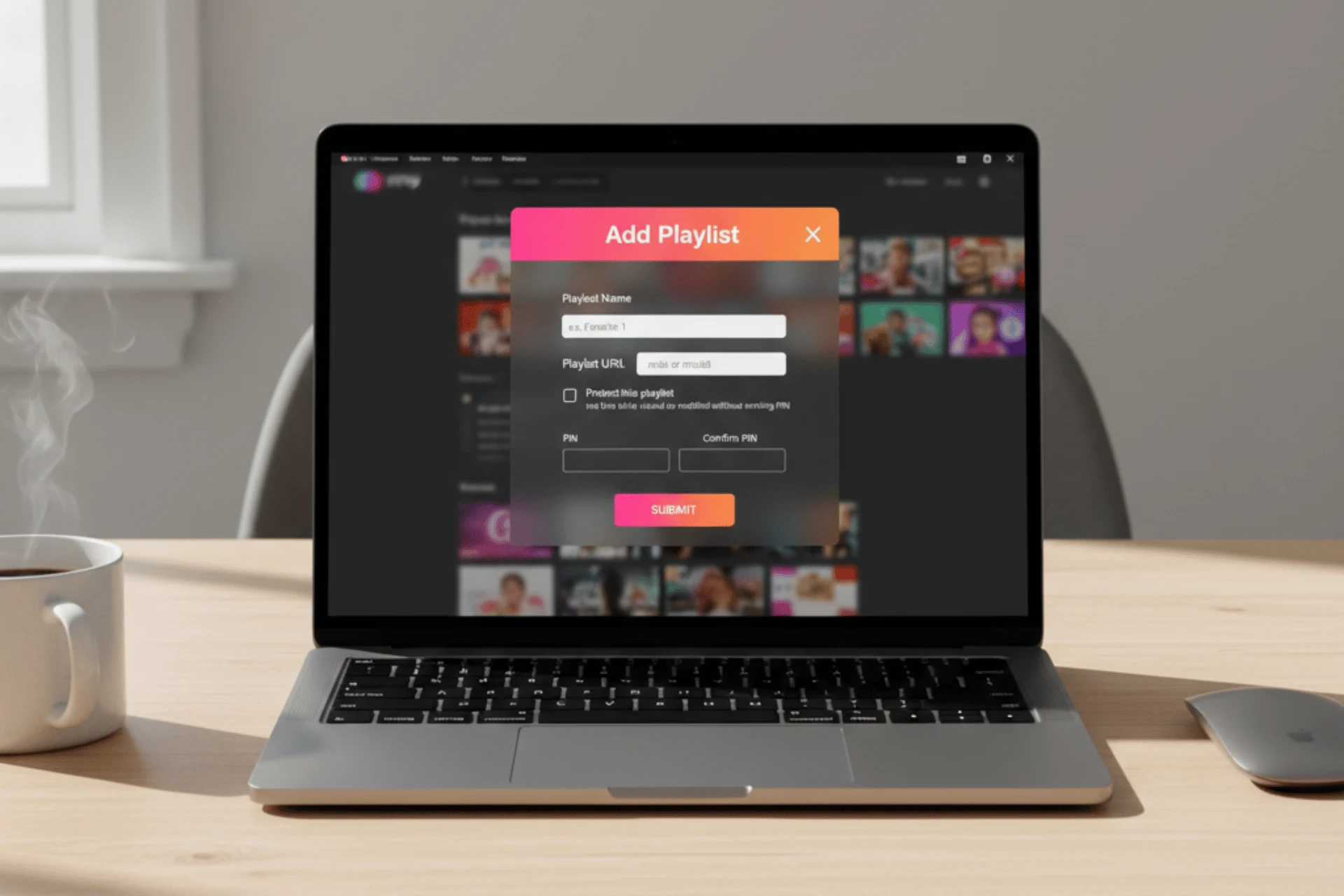
La logique universelle se décompose en trois étapes simples. Premièrement, trouvez la section « Ajouter une playlist » ou « Add Playlist » dans les paramètres de votre application. Chaque application a cette section, même si elle peut porter un nom légèrement différent.
Deuxièmement, choisissez l’option « M3U URL » ou « URL M3U » parmi les méthodes proposées. Ne choisissez pas « Fichier local » ou « Xtream Codes » pour cette méthode. Vous voulez spécifiquement l’option URL.
Troisièmement, collez votre lien M3U complet dans le champ prévu. Puis, si l’application le demande ou si vous voyez un champ EPG, collez également le lien EPG séparé que votre fournisseur vous a fourni.
C’est tout. Cette logique en trois étapes fonctionne pour IPTV Smarters, TiviMate, XCIPTV, et toutes les autres applications. Seuls les noms des boutons et l’emplacement des menus changent légèrement.
Si vous hésitez encore sur le choix de votre application IPTV, je vous invite à consulter notre guide des meilleures applications IPTV pour comparer les options disponibles.
Guide étape par étape pour ajouter playlist M3U sur Android TV et Firestick
Maintenant que vous comprenez la logique universelle, passons aux guides spécifiques pour les applications les plus populaires sur Android TV et Amazon Firestick.
IPTV Smarters : Utiliser le bouton « Load Your Playlist or File/URL »
IPTV Smarters Pro est l’une des applications les plus utilisées, et pour cause : elle est intuitive et puissante. Voici comment ajouter votre playlist M3U sur cette application.
Lorsque vous ouvrez IPTV Smarters pour la première fois, ou lorsque vous voulez ajouter une nouvelle playlist, cherchez le bouton spécifique « Load Your Playlist or File/URL ». C’est l’option que vous devez sélectionner.
Une fois dans ce menu, collez votre lien M3U complet dans le champ URL prévu. Assurez-vous de copier l’intégralité du lien, du début à la fin, sans espace supplémentaire.
Voici un point important que beaucoup d’utilisateurs négligent : IPTV Smarters nécessite souvent l’ajout d’un lien EPG séparé. Après avoir ajouté votre M3U, allez dans les paramètres de l’application et cherchez la section EPG. Collez-y le lien EPG fourni par votre fournisseur.
Sans ce lien EPG, vos chaînes fonctionneront, mais vous n’aurez pas le guide des programmes. C’est une limitation du format M3U que j’ai mentionnée plus tôt.
TiviMate : Ajouter le M3U et configurer les sources EPG externes
TiviMate est mon application préférée personnellement, notamment grâce à sa force majeure : la gestion exceptionnelle des sources EPG multiples. C’est particulièrement utile avec les playlists M3U.
Pour ajouter votre M3U dans TiviMate, allez dans les paramètres et sélectionnez « Add Playlist ». Choisissez l’option M3U URL, puis collez votre lien dans le champ approprié.
Mais voici où TiviMate brille vraiment : l’application vous permet d’ajouter plusieurs sources EPG externes différentes. Si l’EPG fourni par votre fournisseur ne couvre pas toutes vos chaînes, vous pouvez en ajouter d’autres.
Cette flexibilité fait de TiviMate l’application idéale pour les utilisateurs qui utilisent plusieurs playlists M3U ou qui veulent un contrôle total sur leur guide des programmes. C’est une vraie force par rapport aux autres applications.
XCIPTV : Configuration du M3U (compatible aussi avec Xtream API)
XCIPTV est une application polyvalente qui mérite sa place dans ce guide. Elle supporte à la fois le format M3U et l’API Xtream Codes, ce qui en fait une solution flexible.
Pour ajouter votre playlist M3U sur XCIPTV, le processus suit exactement la logique universelle que j’ai décrite. Trouvez la section d’ajout de playlist, sélectionnez M3U URL, et collez votre lien.
L’avantage de XCIPTV est sa compatibilité étendue. Si aujourd’hui vous utilisez un lien M3U, mais que demain votre fournisseur vous offre des identifiants Xtream Codes, vous n’aurez pas besoin de changer d’application.
Comment ajouter une playlist M3U sur PC et Mac avec VLC
Sur ordinateur, Windows ou Mac, le lecteur VLC est la solution universelle pour lire vos playlists M3U. C’est un logiciel gratuit, open-source, et incroyablement fiable.
VLC n’est pas une application IPTV à proprement parler, mais c’est un lecteur multimédia capable de lire les flux réseau, ce qui inclut les playlists M3U. Si vous voulez télécharger VLC, rendez-vous sur VLC Media Player pour obtenir la dernière version officielle.
Pour utiliser votre M3U avec VLC, ouvrez le logiciel et allez dans le menu « Média ». Sélectionnez ensuite l’option « Ouvrir un flux réseau » (ou « Open Network Stream » en anglais).
Une fenêtre s’ouvre avec un champ de texte. Collez-y votre lien M3U complet, puis cliquez sur « Lire ». VLC va charger votre playlist et afficher toutes vos chaînes dans sa bibliothèque.
VLC sur PC ou Mac est également un excellent outil de diagnostic. Si votre playlist ne fonctionne pas dans votre application IPTV habituelle, testez-la d’abord dans VLC. Si VLC la lit correctement, le problème vient de votre application ou de votre appareil, pas du lien lui-même.
Les erreurs à éviter selon l’expérience d’Amine
Après des années à aider des utilisateurs à configurer leurs playlists IPTV, j’ai identifié deux erreurs majeures qui reviennent constamment. Laissez-moi vous en parler pour vous éviter des heures de frustration.
Erreur n°1 : Les fautes de frappe dans l’URL M3U
L’erreur numéro un, celle que je vois absolument tous les jours, c’est la faute de frappe dans l’URL M3U. Et je comprends pourquoi : ces liens sont incroyablement longs, parfois plus de 100 caractères.
Le problème devient encore plus critique quand vous configurez votre application sur une Android TV ou un Firestick. Essayez de taper un lien de 100 caractères avec une télécommande TV, et vous comprendrez la difficulté. Un seul caractère incorrect, et tout échoue.
Mon conseil de pro absolu : ne tapez JAMAIS votre lien M3U manuellement. Envoyez-vous le lien par email, ouvrez cet email sur votre appareil, et copiez-collez directement. Ou utilisez une application de notes synchronisée entre vos appareils.
Si vous devez absolument taper le lien à la télécommande, faites-le caractère par caractère, en vérifiant après chaque mot. Oui, c’est long. Mais c’est beaucoup plus rapide que de recommencer trois fois parce que vous avez fait une erreur.
Problème de connexion : Votre FAI bloque-t-il le lien ?
Voici un problème que peu d’utilisateurs soupçonnent : parfois, votre lien M3U est parfaitement correct, vous l’avez copié-collé sans erreur, mais ça ne fonctionne toujours pas. Le coupable ? Votre fournisseur d’accès Internet (FAI).
Certains FAI, particulièrement en France et en Europe, bloquent activement l’accès à certains serveurs IPTV. Ils détectent que vous essayez de vous connecter à un service IPTV et coupent simplement la connexion.
Comment savoir si c’est votre FAI qui bloque ? Essayez d’activer un VPN sur votre appareil, puis testez à nouveau votre playlist M3U. Si soudainement tout fonctionne avec le VPN activé, vous avez votre réponse : votre FAI bloquait l’accès.
La solution permanente consiste donc à utiliser un VPN lors de l’utilisation de votre service IPTV. Choisissez un VPN rapide pour éviter les problèmes de buffering, et connectez-vous à un serveur proche de votre localisation pour minimiser la latence.
Foire Aux Questions
Conclusion : Maîtriser l’ajout de playlist M3U pour une expérience IPTV optimale
Vous savez maintenant exactement comment ajouter une playlist M3U à n’importe quelle application IPTV. La clé du succès réside dans la compréhension de la logique universelle : trouver la section d’ajout, choisir M3U URL, coller le lien, et ajouter l’EPG si nécessaire.
Rappelez-vous mes deux conseils de pro essentiels. Premièrement, utilisez toujours l’API Xtream Codes si votre fournisseur vous la propose, car elle est beaucoup plus intelligente et automatique que le simple M3U. Le M3U reste néanmoins le standard universel parfait comme solution de repli.
Deuxièmement, ne sous-estimez jamais l’importance de copier-coller vos liens plutôt que de les taper manuellement. C’est l’erreur numéro un que je vois quotidiennement, et elle est facilement évitable avec un simple email ou une application de notes.
Si malgré une URL correcte votre playlist refuse de se charger, pensez au blocage potentiel par votre FAI. Un VPN résout ce problème dans la majorité des cas et vous permet de profiter pleinement de votre service IPTV.
Avec ces connaissances et ces conseils d’expert, vous êtes maintenant parfaitement équipé pour configurer n’importe quelle playlist M3U sur n’importe quelle application. Votre expérience IPTV n’en sera que meilleure et plus stable.