Comment Installer et Configurer IPTV Smarters Pro (Guide Complet 2025)
Introduction : Ce Que Vous Devez Savoir Avant d’Installer IPTV Smarters Pro
Vous avez choisi IPTV Smarters Pro pour profiter de votre abonnement IPTV ? Excellent choix ! Cette application figure parmi les lecteurs les plus populaires et les plus fiables du marché, et nous allons vous montrer exactement comment installer IPTV Smarters Pro sur tous vos appareils.
Avant de commencer, une précision importante : IPTV Smarters Pro est un lecteur multimédia, pas un fournisseur de contenu. Cela signifie que vous devez déjà posséder un abonnement IPTV légal auprès d’un service de votre choix. Si vous hésitez encore sur le meilleur lecteur à utiliser, consultez notre guide complet des meilleures applications IPTV pour comparer toutes les options disponibles en 2025.
Dans ce guide complet, je vous accompagne pas à pas pour installer et configurer Smarters Pro sur Android, iOS, Windows, Fire TV Stick, Samsung TV et LG TV. Que vous soyez débutant ou utilisateur avancé, vous aurez votre IPTV opérationnel en moins de 10 minutes.
Prêt ? Commençons par choisir votre plateforme !
Méthodes d’Installation d’IPTV Smarters Pro par Plateforme
Installation sur Android (Mobile, Tablette, TV Box)
Prérequis Techniques
Avant de commencer l’installation sur votre appareil Android, assurez-vous que votre système répond aux exigences minimales. Votre appareil doit fonctionner sous Android 5.1 ou une version supérieure.
Si vous prévoyez d’installer l’application via un fichier APK (méthode alternative), vous devrez également activer l’option « Sources Inconnues » dans les paramètres de sécurité de votre appareil.
Méthode 1 – Installation via Google Play Store (Recommandée)
Cette méthode est la plus simple et la plus sûre pour installer IPTV Smarters Pro sur votre appareil Android. Elle garantit que vous obtenez toujours la version officielle et à jour de l’application.
- Ouvrez le Google Play Store sur votre appareil Android
- Appuyez sur la barre de recherche en haut de l’écran
- Tapez « Smarters Pro » et lancez la recherche
- Sélectionnez l’application développée par Tech Smarters
- Appuyez sur le bouton « Installer »
- Attendez que le téléchargement et l’installation se terminent automatiquement
Une fois l’installation terminée, l’icône de l’application apparaîtra sur votre écran d’accueil ou dans votre liste d’applications.
Méthode 2 – Installation via Fichier APK (Sideloading)
Cette méthode alternative convient aux utilisateurs avancés ou aux appareils ne disposant pas d’accès au Google Play Store. Attention : elle comporte des risques de sécurité si vous ne téléchargez pas le fichier depuis une source officielle.
- Ouvrez les Paramètres de votre appareil Android
- Accédez à Sécurité (ou Confidentialité)
- Activez l’option « Sources Inconnues » ou « Installer des applications inconnues »
- Téléchargez le fichier APK officiel depuis smarterspro.com en utilisant votre navigateur
- Ouvrez le fichier APK téléchargé depuis vos notifications ou votre gestionnaire de fichiers
- Suivez les instructions à l’écran pour installer l’application
- Une fois l’installation terminée, vous pouvez désactiver « Sources Inconnues » pour plus de sécurité
Important : Téléchargez toujours le fichier APK depuis le site officiel uniquement. Les sources non fiables peuvent contenir des logiciels malveillants qui compromettront la sécurité de votre appareil.
Installation sur iPhone, iPad, Apple TV et Mac (M1+)
Prérequis Techniques
Les appareils Apple ont des exigences système spécifiques pour IPTV Smarters Pro. Vérifiez que votre appareil est compatible avant de procéder à l’installation.
Pour les iPhone et iPad, vous devez avoir iOS ou iPadOS 15.6 ou une version supérieure. Pour l’Apple TV, votre système doit être sous tvOS 15.6 minimum. Si vous utilisez un Mac, assurez-vous d’avoir macOS 12.5 ou supérieur et que votre ordinateur est équipé d’une puce M1 (les Mac Intel ne sont pas compatibles).
Installation via l’Apple App Store (Seule Méthode Disponible)
Sur les appareils Apple, l’App Store est la seule méthode officielle et sécurisée pour installer IPTV Smarters Pro. Le processus est identique sur tous les appareils Apple compatibles.
- Ouvrez l’App Store sur votre appareil
- Appuyez sur l’onglet « Rechercher » en bas de l’écran
- Tapez « Smarters Pro » dans la barre de recherche
- Sélectionnez l’application développée par Tech Smarters
- Appuyez sur le bouton « Obtenir »
- Authentifiez-vous avec Face ID, Touch ID ou votre mot de passe Apple
- Attendez que le téléchargement et l’installation se terminent
L’application sera automatiquement ajoutée à votre écran d’accueil (iPhone/iPad) ou à votre liste d’applications (Apple TV/Mac).
Installation sur Windows (PC et Ordinateur Portable)
Prérequis Techniques
Votre ordinateur Windows doit répondre aux configurations minimales pour faire fonctionner IPTV Smarters Pro de manière optimale.
Assurez-vous d’avoir Windows 10 ou Windows 11 installé sur votre PC. Vous aurez besoin d’au moins 2 Go de RAM disponible et votre carte graphique doit être compatible DirectX 9.
Méthode 1 – Installation via Microsoft Store (Essai 7 Jours)
Le Microsoft Store offre la méthode la plus simple pour installer IPTV Smarters Pro sur Windows. Cette version inclut un essai gratuit de 7 jours avant de nécessiter des frais d’activation.
- Cliquez sur le bouton Démarrer de Windows
- Ouvrez le Microsoft Store
- Cliquez sur la barre de recherche en haut
- Tapez « Smarters IPTV Pro » et lancez la recherche
- Sélectionnez l’application développée par SmartersPlayer LLC
- Cliquez sur le bouton « Obtenir »
- Attendez que le téléchargement et l’installation se terminent
Après l’installation, vous bénéficierez d’un essai gratuit de 7 jours. Passé ce délai, l’application vous demandera de payer des frais d’activation pour continuer à l’utiliser.
Méthode 2 – Installation via Fichier .exe (Alternative)
Cette méthode alternative vous permet d’installer IPTV Smarters Pro directement depuis le site officiel, sans passer par le Microsoft Store.
- Ouvrez votre navigateur web et rendez-vous sur smarterspro.com
- Téléchargez le fichier .exe officiel pour Windows
- Localisez le fichier téléchargé dans votre dossier « Téléchargements »
- Double-cliquez sur le fichier .exe pour lancer l’installation
- Si Windows SmartScreen bloque l’installation, cliquez sur « Informations complémentaires »
- Puis cliquez sur « Exécuter quand même »
- Suivez l’assistant d’installation jusqu’à la fin
Une fois installé, vous trouverez le raccourci de l’application sur votre bureau ou dans votre menu Démarrer.
Installation sur Amazon Fire TV Stick (Sideloading Obligatoire)
L’installation sur Fire TV Stick nécessite une manipulation spéciale appelée « sideloading » car l’application n’est pas disponible sur l’Amazon App Store officiel. Le processus est un peu plus technique mais reste accessible à tous en suivant ces étapes.
Étape 1 – Activer les Options Développeur
Vous devez d’abord activer le mode développeur sur votre Fire TV Stick pour autoriser l’installation d’applications externes.
- Depuis l’écran d’accueil, allez dans Paramètres
- Sélectionnez My Fire TV (ou « Ma Fire TV »)
- Cliquez sur À propos
- Repérez la ligne affichant le nom de votre appareil
- Cliquez 7 fois de suite sur le nom de l’appareil
- Un message confirmera l’activation du mode développeur
Étape 2 – Autoriser les Applications de Sources Inconnues
Maintenant que le mode développeur est activé, vous devez autoriser l’installation d’applications provenant de sources externes.
- Revenez au menu Paramètres
- Sélectionnez My Fire TV
- Choisissez Options pour développeurs
- Activez « Applications de sources inconnues » ou « Installer des applications inconnues »
- Lorsque la liste des applications apparaît, cherchez « Downloader » (que nous installerons à l’étape suivante)
- Activez l’autorisation pour l’application Downloader
Étape 3 – Installer l’Application « Downloader »
L’application Downloader est un outil essentiel qui vous permettra de télécharger et installer IPTV Smarters Pro sur votre Fire TV Stick.
- Revenez à l’écran d’accueil de votre Fire TV Stick
- Utilisez la fonction de recherche (icône de loupe)
- Tapez « Downloader » avec le clavier à l’écran
- Sélectionnez l’application Downloader dans les résultats
- Cliquez sur « Télécharger » ou « Obtenir »
- Attendez que l’installation se termine
Une fois Downloader installé, vous êtes prêt pour l’étape finale.
Étape 4 – Télécharger et Installer l’APK via Downloader
C’est la dernière étape qui va installer IPTV Smarters Pro sur votre Fire TV Stick.
- Ouvrez l’application Downloader que vous venez d’installer
- Acceptez les permissions demandées par l’application
- Dans le champ URL qui apparaît, entrez l’une de ces adresses :
- vpnch.ec/iptv-smarter (URL courte recommandée)
- Ou utilisez le code Downloader : 591178
- Cliquez sur le bouton « Go »
- Attendez que le fichier APK se télécharge (quelques secondes)
- Une fois le téléchargement terminé, cliquez sur « Install »
- Attendez que l’installation se termine
- Cliquez sur « Done » (Terminé)
- Downloader vous proposera de supprimer le fichier APK pour libérer de l’espace
- Cliquez sur « Delete » (Supprimer) pour confirmer
IPTV Smarters Pro est maintenant installé sur votre Fire TV Stick. Vous le trouverez dans votre section « Applications et chaînes » ou via la recherche.
Installation sur Smart TV Samsung (Tizen OS)
Prérequis Techniques
Pour installer IPTV Smarters Pro sur votre Smart TV Samsung, vous devez d’abord vous assurer d’avoir un compte Samsung actif. Si vous n’en avez pas encore, créez-en un gratuitement depuis les paramètres de votre téléviseur.
Installation via le Samsung App Store
L’installation sur les Smart TV Samsung se fait directement via le magasin d’applications intégré.
- Appuyez sur le bouton Home de votre télécommande
- Naviguez jusqu’à l’icône « Apps » dans le Smart Hub
- Ouvrez le magasin d’applications Samsung
- Utilisez la fonction de recherche
- Tapez « IPTV Smarters Pro »
- Sélectionnez l’application dans les résultats
- Cliquez sur « Installer »
- Attendez que le téléchargement et l’installation se terminent
Une fois installée, l’application apparaîtra dans votre liste d’applications sur le Smart Hub.
Dépannage et Problèmes Courants
Si vous ne trouvez pas IPTV Smarters Pro dans le magasin d’applications Samsung, plusieurs raisons peuvent expliquer cette situation. L’application peut être soumise à des restrictions géographiques dans votre région, ou votre modèle de téléviseur n’est peut-être pas compatible.
Si vous rencontrez des erreurs de connexion lors de l’utilisation de l’application, vérifiez le format de l’URL de votre serveur IPTV. Assurez-vous d’avoir saisi l’adresse complète avec le protocole (http:// ou https://) et le numéro de port.
Installation sur Smart TV LG (webOS)
Prérequis Techniques
Avant de commencer l’installation sur votre Smart TV LG, vous devez disposer d’un compte LG actif. Ce compte est nécessaire pour accéder au LG Content Store et télécharger des applications.
Installation via le LG Content Store
Le processus d’installation sur les téléviseurs LG est simple et direct grâce au magasin d’applications intégré webOS.
- Appuyez sur le bouton Home de votre télécommande LG
- Localisez et ouvrez le LG Content Store
- Utilisez la barre de recherche en haut de l’écran
- Tapez « IPTV Smarters Pro »
- Sélectionnez l’application dans les résultats de recherche
- Cliquez sur le bouton « Installer »
- Attendez que le téléchargement et l’installation se terminent automatiquement
L’application sera disponible dans votre barre de lancement d’applications en bas de l’écran d’accueil.
Configuration Initiale : Ajouter Votre Abonnement IPTV
Premier Lancement de l’Application
Maintenant que vous avez installé IPTV Smarters Pro sur votre appareil, il est temps de le configurer avec votre abonnement IPTV.
- Ouvrez l’application IPTV Smarters Pro
- Lisez et acceptez les Conditions Générales d’Utilisation
- Si vous utilisez l’application sur un téléviseur ou une box TV, sélectionnez l’interface « TV » lorsque l’option vous est proposée (cette interface est optimisée pour les écrans larges)
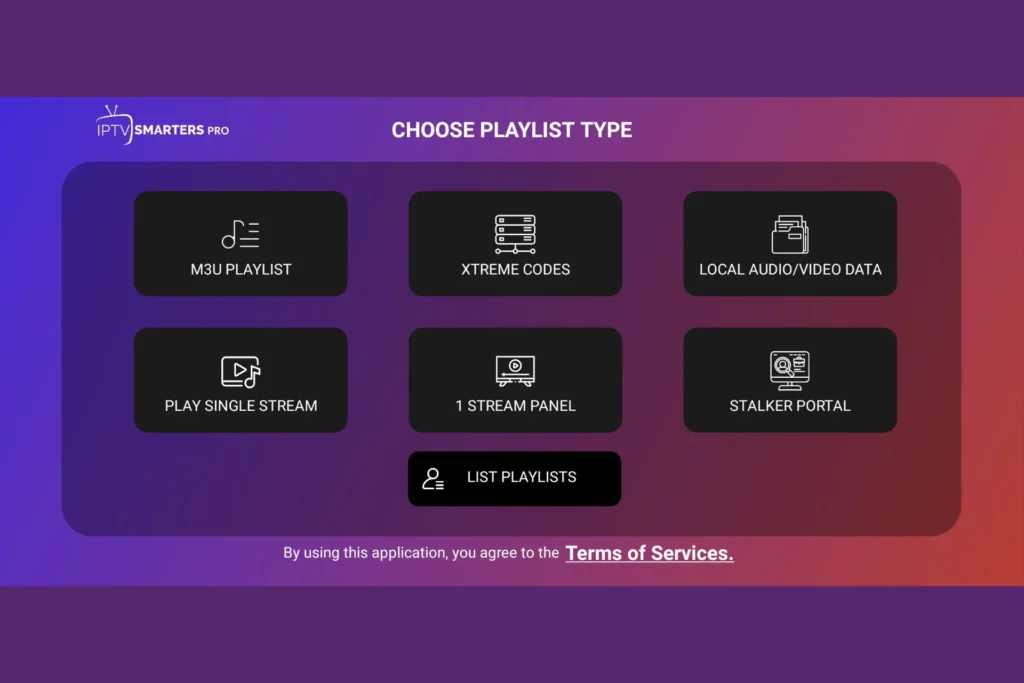
Vous arrivez maintenant sur l’écran de connexion où vous devrez choisir votre méthode de configuration.
Méthode 1 – Configuration via API Xtream Codes (Recommandée)
La méthode Xtream Codes API est la plus pratique et la plus performante pour configurer IPTV Smarters Pro. Elle récupère automatiquement votre liste de chaînes, vos films, vos séries et le guide EPG depuis votre fournisseur.
Saisir les Identifiants de Connexion
Votre fournisseur IPTV vous a normalement communiqué vos identifiants de connexion Xtream Codes. Vous aurez besoin de quatre informations précises.
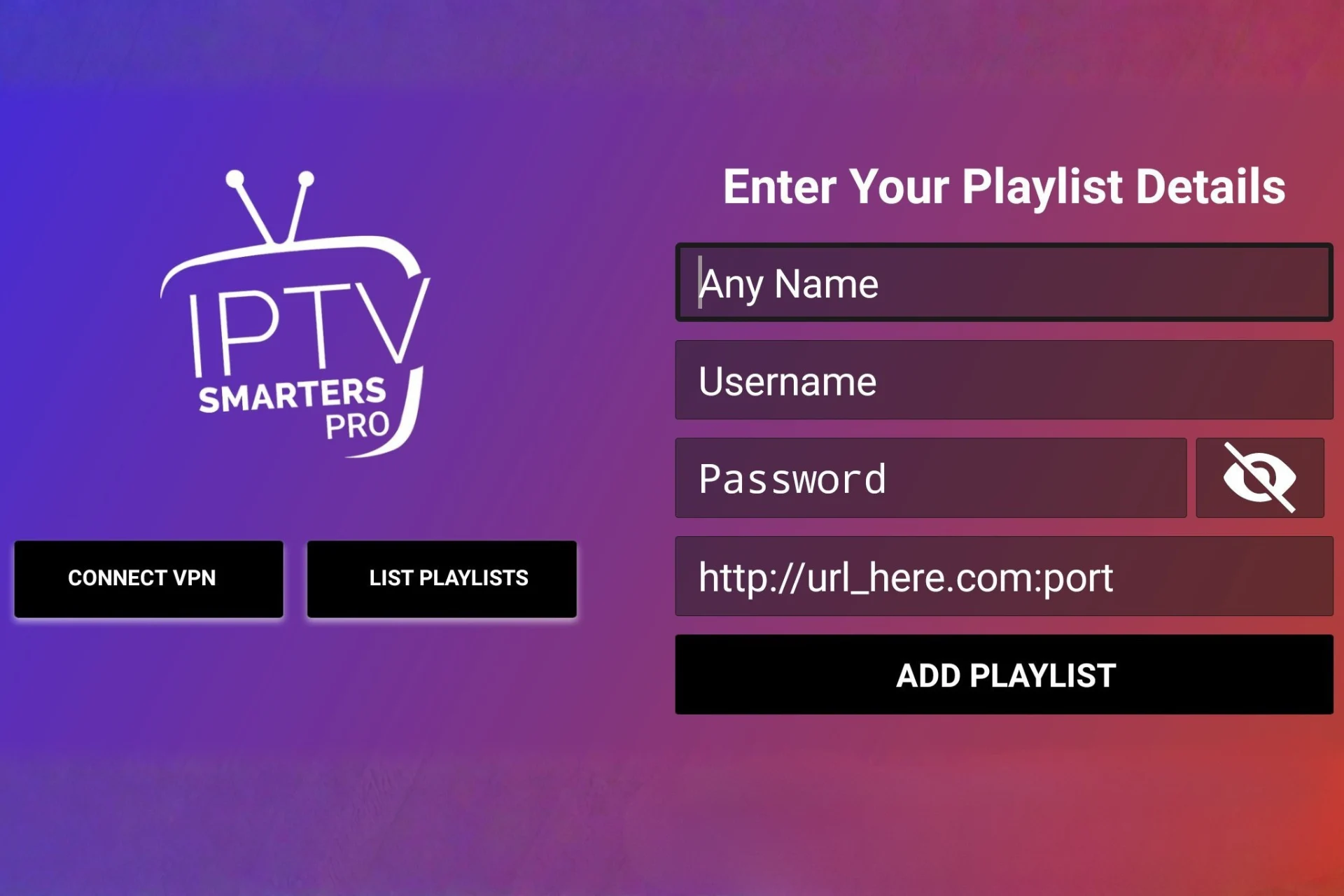
- Sur l’écran d’accueil de l’application, sélectionnez « Login with Xtream Codes API »
- Dans le champ « Nom », entrez un nom de votre choix (par exemple : « Mon IPTV » ou « Abonnement 2025 »)
- Dans le champ « Username », saisissez exactement le nom d’utilisateur fourni par votre fournisseur
- Dans le champ « Password », entrez le mot de passe fourni par votre fournisseur
- Dans le champ « URL », saisissez l’adresse complète du serveur (avec http:// ou https:// et le numéro de port)
- Cliquez sur « Add User » pour valider
L’application va maintenant se connecter au serveur et télécharger automatiquement votre contenu et le guide des programmes. Ce processus peut prendre quelques secondes selon la taille de votre catalogue.
Résolution des Problèmes de Connexion
Si vous rencontrez une erreur de connexion, plusieurs solutions peuvent résoudre le problème.
Vérifiez d’abord qu’il n’y a aucune faute de frappe dans vos identifiants. Une seule lettre ou un chiffre incorrect empêchera la connexion. Assurez-vous également que l’URL du serveur est complète et correctement formatée (elle doit commencer par http:// ou https:// et inclure le numéro de port, par exemple : http://exemple.com:8080).
Si vos identifiants sont corrects mais que la connexion échoue toujours, votre fournisseur d’accès Internet (FAI) bloque peut-être l’accès au serveur IPTV. Dans ce cas, essayez de vous connecter en utilisant un VPN. Si le problème persiste, contactez votre fournisseur IPTV pour vérifier que votre abonnement est actif et que les informations fournies sont correctes.
Méthode 2 – Configuration via URL de Playlist M3U
Cette méthode alternative convient si votre fournisseur IPTV vous a fourni une URL de playlist M3U au lieu des identifiants Xtream Codes.
Ajouter l’URL de la Playlist M3U
La configuration via M3U est légèrement plus simple car elle nécessite moins d’informations.
- Sur l’écran d’accueil de l’application, sélectionnez « Load Your Playlist or File/URL »
- Dans le champ « Nom », entrez un nom de votre choix pour identifier cet abonnement
- Dans le champ « URL », collez l’URL M3U complète fournie par votre fournisseur IPTV
- Cliquez sur « Add User » pour valider
L’application va charger votre liste de chaînes depuis l’URL M3U. Ce processus peut prendre un peu plus de temps qu’avec la méthode Xtream API.
Ajouter l’URL du Guide EPG (Si Nécessaire)
Contrairement à la méthode Xtream Codes qui récupère automatiquement le guide des programmes, la configuration M3U nécessite parfois d’ajouter manuellement l’URL EPG.
- Une fois connecté, accédez au menu Paramètres de l’application
- Cherchez l’option « EPG URL » ou « Guide des programmes »
- Si votre fournisseur vous a communiqué une URL EPG séparée, saisissez-la dans ce champ
- Enregistrez les modifications
Le guide des programmes se synchronisera automatiquement et vous pourrez voir les informations sur les émissions en cours et à venir.
Premiers Pas Après Configuration
Naviguer dans les Sections Principales
Maintenant que votre abonnement IPTV est configuré, vous pouvez explorer les différentes sections de l’application.
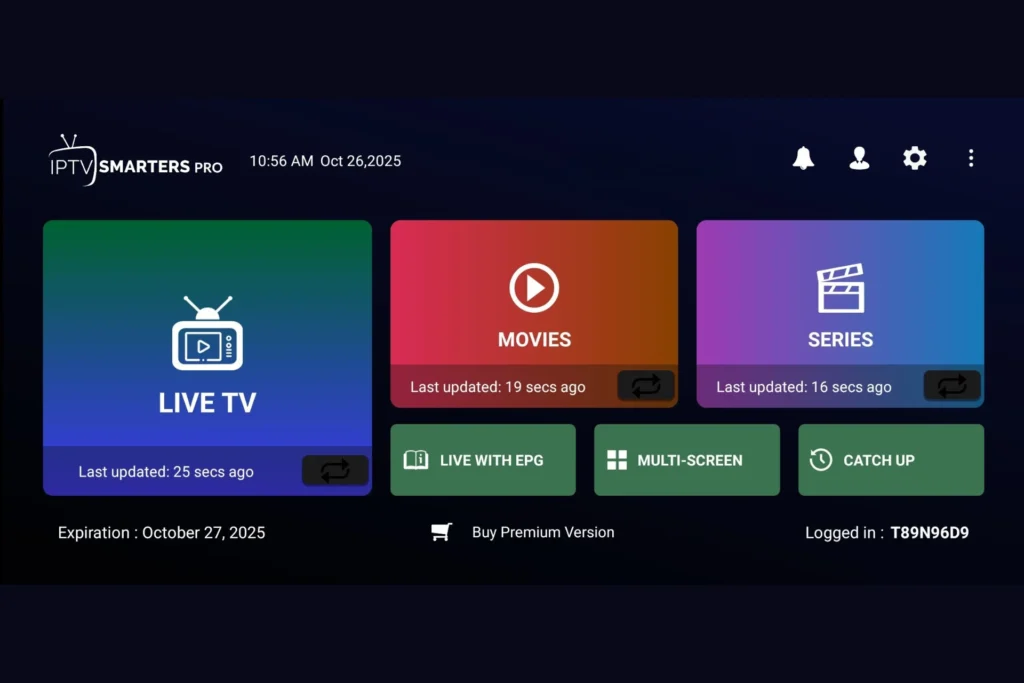
L’interface d’IPTV Smarters Pro est organisée en trois sections principales. La section Live TV vous donne accès à toutes vos chaînes de télévision en direct, organisées par catégories (sport, actualités, divertissement, etc.). La section VOD (Video On Demand) contient votre bibliothèque de films à la demande que vous pouvez regarder à tout moment. Enfin, la section Séries regroupe toutes les séries télévisées disponibles avec leurs saisons et épisodes.
Utilisez le menu de navigation en haut ou sur le côté de l’écran pour passer d’une section à l’autre selon vos envies.
Ajouter des Chaînes aux Favoris
Pour accéder rapidement à vos chaînes préférées, vous pouvez les ajouter à votre liste de favoris.
Lorsque vous parcourez votre liste de chaînes, repérez l’icône en forme de cœur (généralement située à côté du nom de la chaîne ou dans les options). Cliquez sur cette icône pour ajouter la chaîne à vos favoris. La chaîne sera automatiquement ajoutée à une liste spéciale « Favoris » accessible depuis le menu principal, vous permettant de retrouver instantanément vos contenus préférés sans avoir à naviguer dans toutes les catégories.
Conclusion : Profitez de Votre IPTV avec Smarters Pro
Félicitations ! Vous avez maintenant installé et configuré IPTV Smarters Pro sur votre appareil. L’application est prête à diffuser tout le contenu de votre abonnement IPTV dans les meilleures conditions.
Que vous regardiez sur votre smartphone, votre tablette, votre téléviseur ou votre ordinateur, IPTV Smarters Pro vous offre une expérience de visionnage fluide et intuitive. N’oubliez pas de maintenir votre abonnement actif auprès de votre fournisseur IPTV pour continuer à profiter du service sans interruption.